スマホで撮影したまま、眠っている写真はありませんか?せっかくの思い出も、枚数が多いと相手に見る手間をかけさせてしまうものです。そんなときにおすすめなのが、無料の画像編集アプリ「PicCollage(ピックコラージュ)」です。
本記事では、アプリの基本設定からコラージュの作り方、オシャレに見せる装飾テクニックまでを網羅しました。初めての方でも失敗しない操作手順を解説していますので、この記事を見ながら操作すれば、SNSやLINEで思わずシェアしたくなる素敵な一枚を作成できます。
POISHA PHOTO GUIDE
あなた向き画像加工アプリ診断
写真の悩みや加工スタイルから、7つの人気アプリの中であなたに合う1つを診断します。
選んだ内容から、あなたの写真スタイルをまとめます
入力内容はこのページ内だけで判定し、保存も外部送信もしません。
※ 診断結果は目安です。入力内容は保存も外部送信もしません。アプリの料金・機能・対応端末は変更される場合があるため、インストール前に各ストアと利用規約をご確認ください。
招待コードでお得にポイントGET!!
以下の招待コードを登録時に入力すると
通常100ポイント
のところ、
500ポイント
獲得できます。また、初回ユーザー限定で1,200ポイントから交換できるので超お得♪
招待コード:
PSHAREX

画像SNSポイ活アプリ『POISHA-ポイシャ』無料


【初級編】PicCollageでコラージュを作る準備
アプリのインストールと初期設定
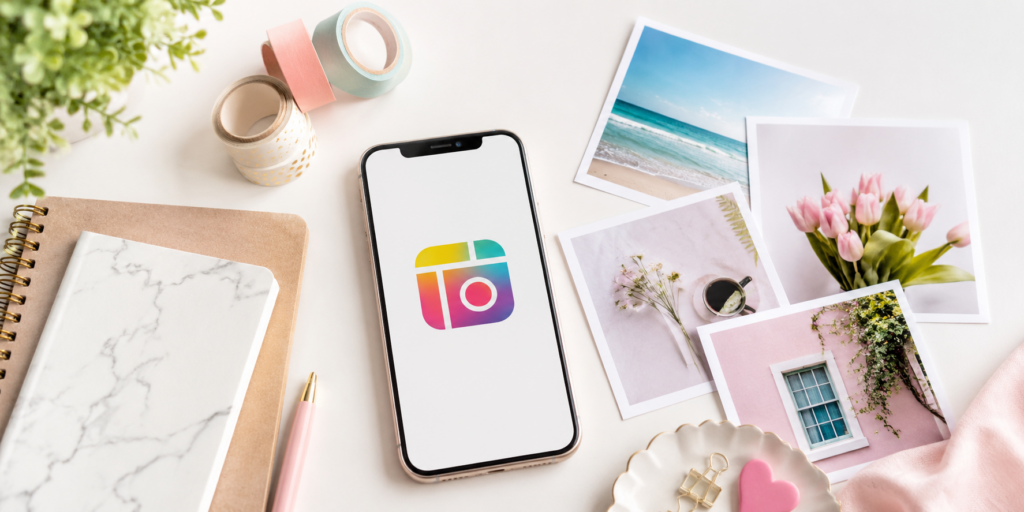
まずはスマホのアプリストア(App StoreまたはGoogle Play)から「PicCollage」を検索し、インストールしましょう。インストールが完了したらアイコンをタップして起動します。
最初に表示される利用規約を確認し、進めてください。初回起動時は権限の設定を正しく行うことが、スムーズな操作の鍵となります。
写真へのアクセス許可を設定する
インストール直後に必ずやっておきたいのが「写真へのアクセス許可」です。スマホ本体の「設定」アプリから「PicCollage」を選び、写真のアクセス権を「フルアクセス」や「すべての写真」に許可してください。
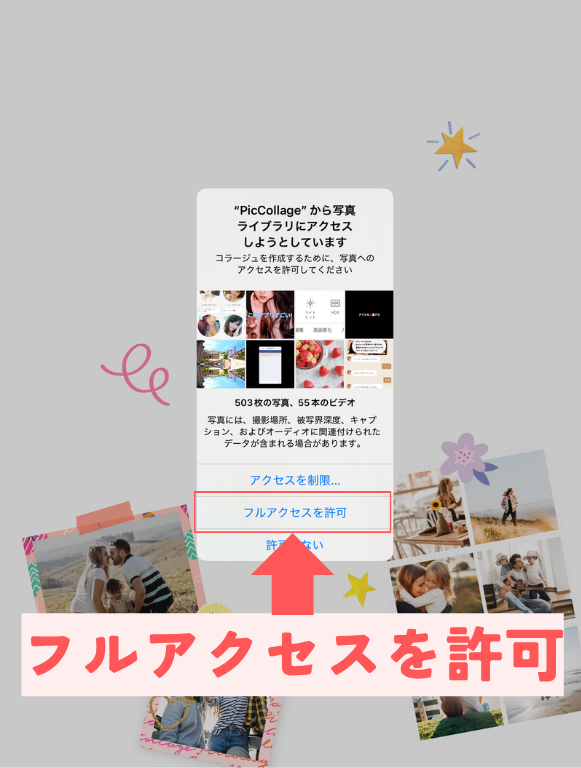
ここを「なし」にしたままだと、画像が読み込めず「1枚しか選べない」「画像が表示されない」といったトラブルが発生します。正常に読み込めているか不安な場合は、一度アプリを閉じて再起動してみましょう。
【実践編】PicCollageでオシャレな画像を作る3つの方法
グリッド機能で写真を綺麗に並べる
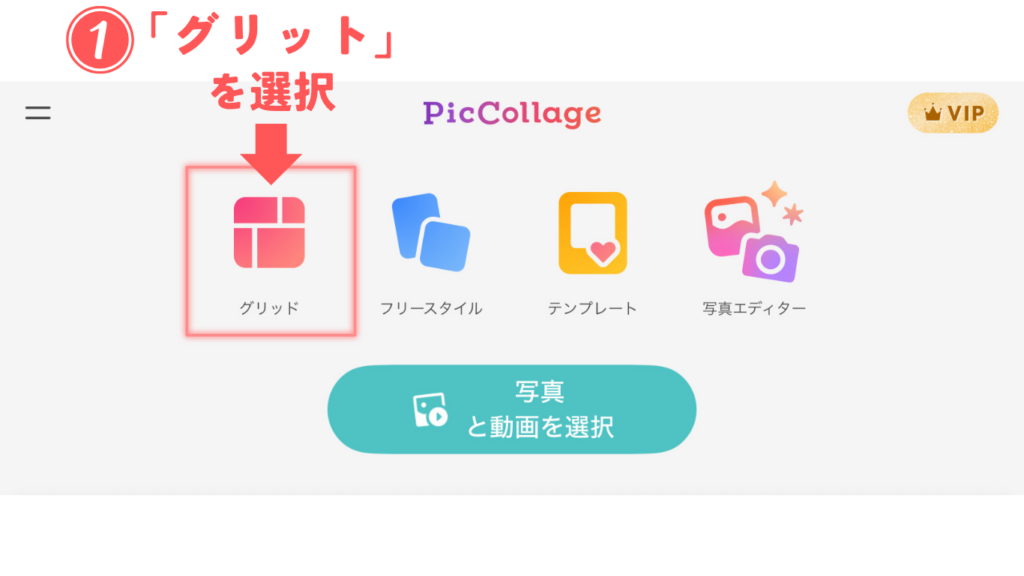
基本操作の準備ができたら、まずは「グリッド」機能で複数の写真を整理しましょう。アプリTOPメニューから「グリッド」を選択し、使いたい写真を数枚選びます。
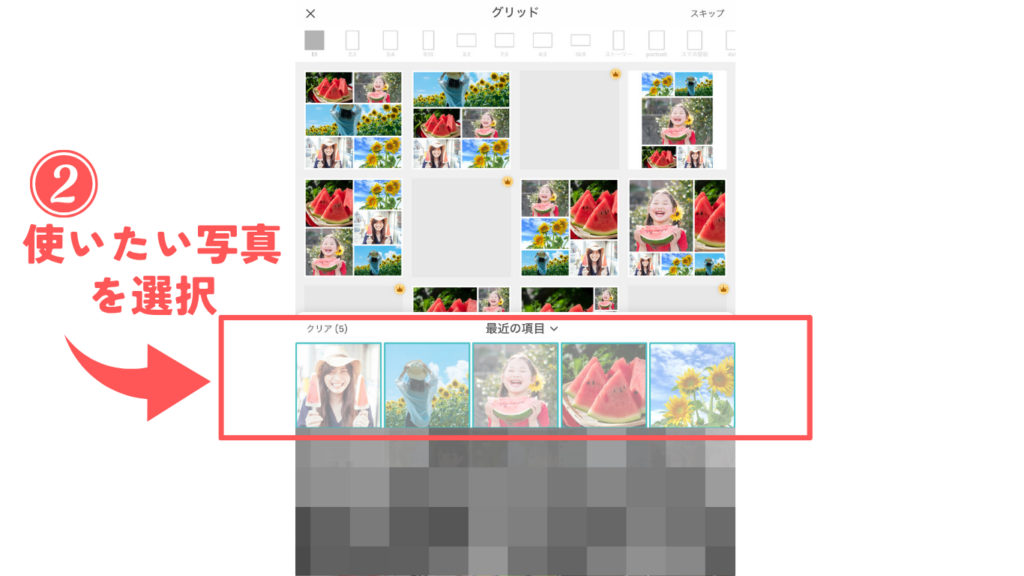
iOS版であれば最大30枚まで追加可能です。写真を選択すると自動でレイアウトが組まれますが、ここからさらに「枠の調整ツール」を使うのがポイントです。写真同士の間隔を少し広げたり枠の色を変えたりすると、より洗練された印象に仕上がります。
テンプレートを活用してメッセージカードを作る
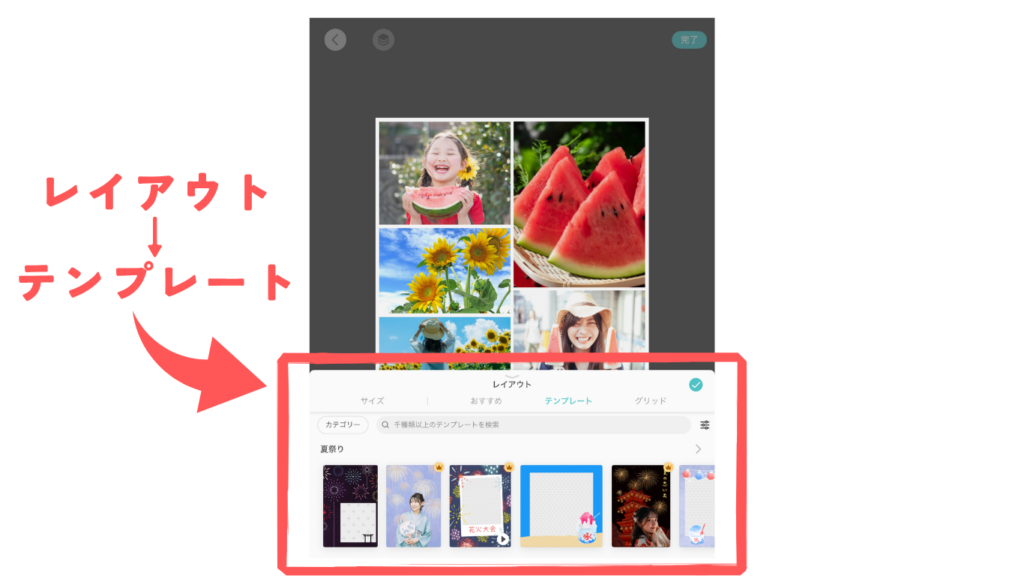
グリッドで並べるだけでなく、デザインの力も借りたい場合は「テンプレート」が最適です。アプリ内には誕生日や季節のイベント、お祝いごとに適したデザインが豊富に揃っています。
操作は既存のテンプレートを選んで、自分の写真を入れ替えるだけです。文字もテンプレート内のテキストをタップすれば変更できるため、ゼロからデザインを考えなくても、あっという間にプロ並みのメッセージカードが完成します。
フリースタイルで自由に配置して創作する
型にハマらないレイアウトを楽しみたい方は「フリースタイル」を選びましょう。真っ白なキャンバスに、自由に写真や素材を配置するモードです。
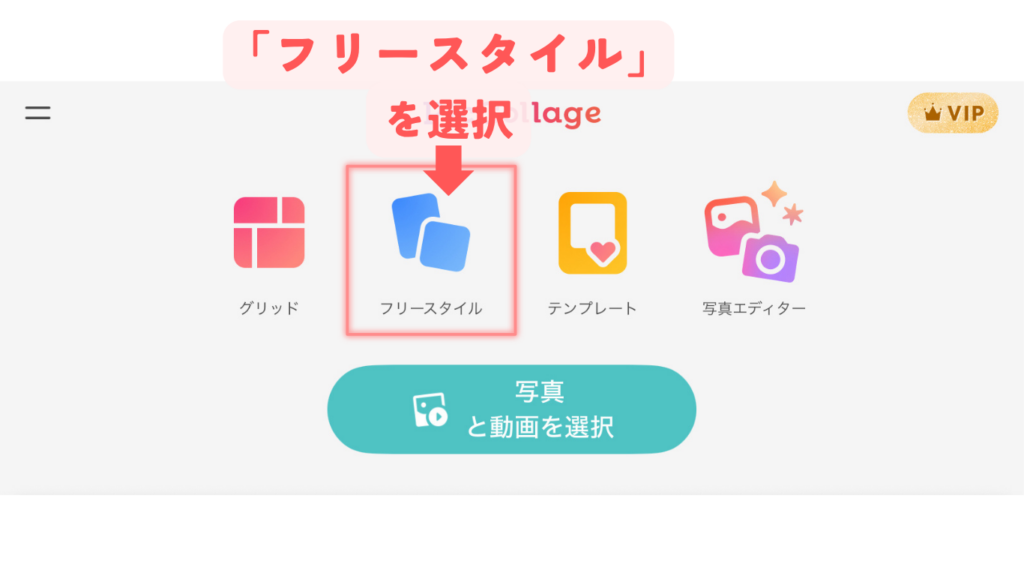
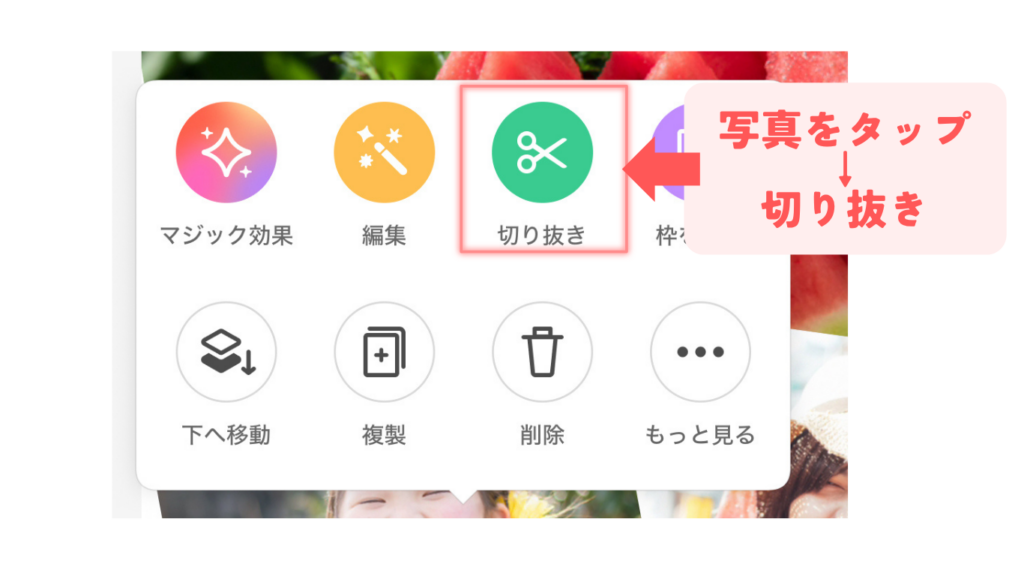
写真を重ねたり、斜めに配置したりといった直感的な操作が可能です。「切り抜き」機能を使えば、被写体だけを抜き出して背景に溶け込ませることもできます。スクラップブックのように、自分だけの世界観を自由に表現したい時に最適です。
【2026年版】画像加工アプリおすすめ:スマホで簡単プロ級写真 iphoneユーザー必見
完成度を高めるPicCollageの編集・装飾テクニック
文字入れやフォント変更でメッセージを伝える
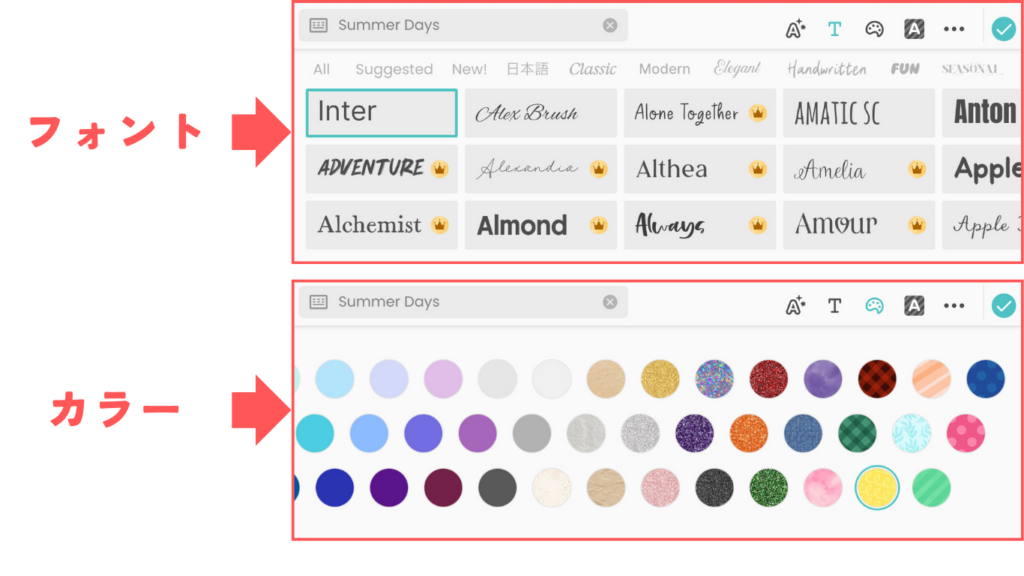
レイアウトが決まったら、次はテキストでメッセージを添えましょう。編集画面の「+」ボタンから「文字」を選択し、入力します。

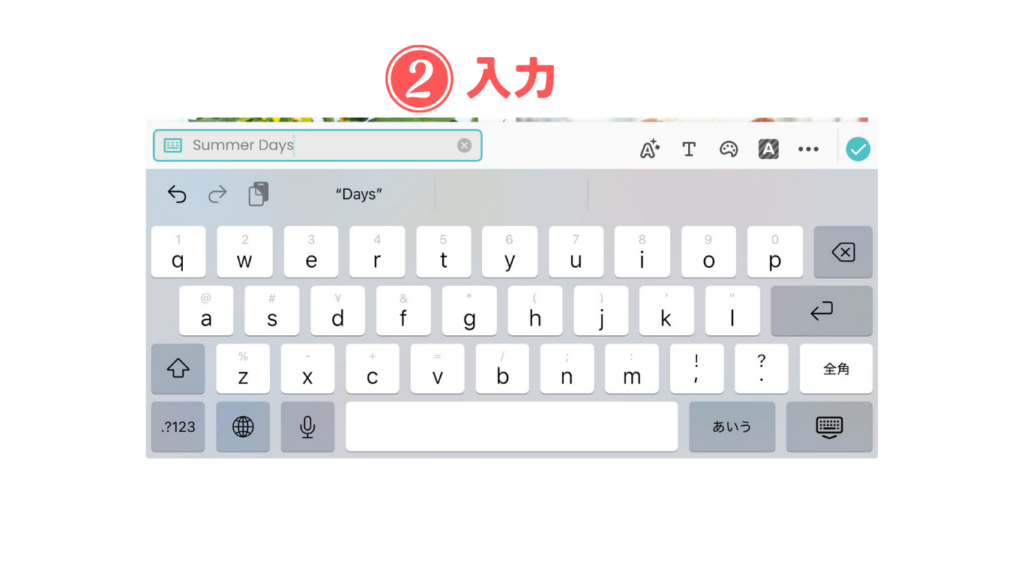
文字のフォントを変えると、メッセージのニュアンスも劇的に変わります。可愛らしい手書き風や、キリッとしたゴシック体など、写真の雰囲気に合わせて選んでみてください。配置場所やカラー、背景色も細かく指定できるので、全体の統一感を意識するとより美しく仕上がります。
スタンプや背景でオシャレにデコレーションする
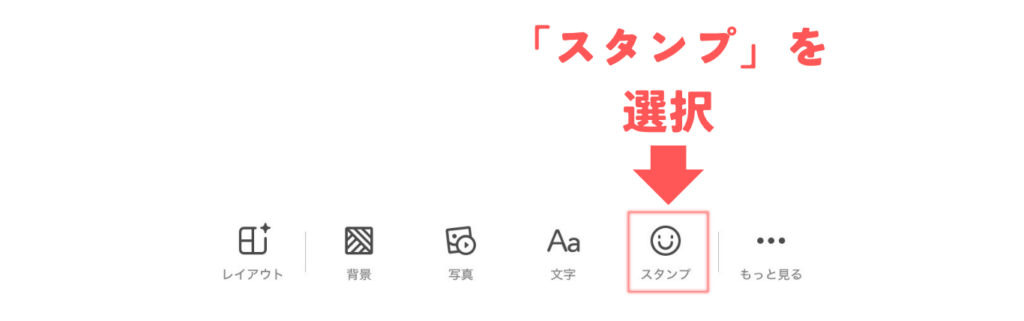
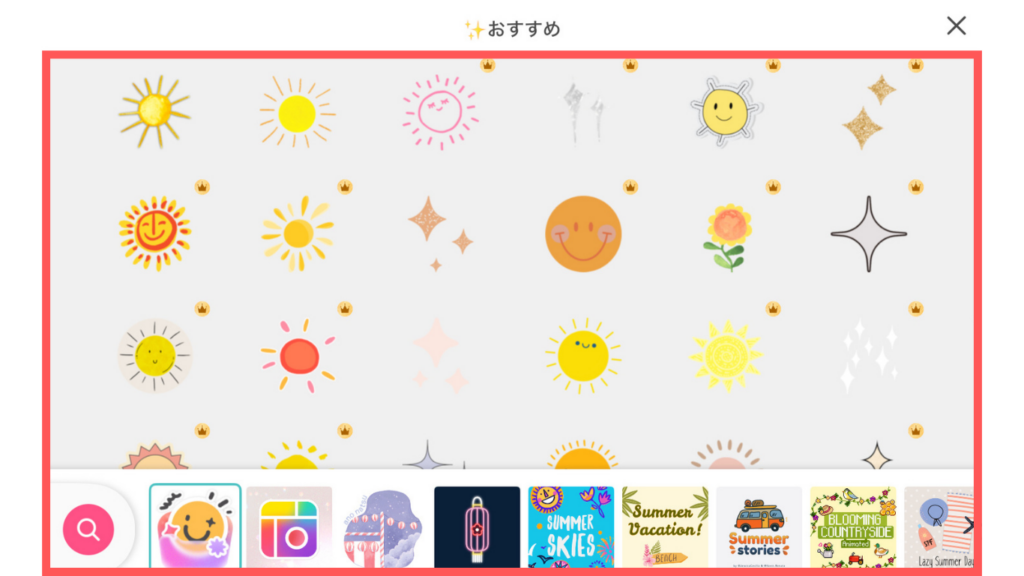
画像が少し寂しいと感じたら「スタンプ」を活用しましょう。無料のスタンプセットも充実しており、ワンポイント置くだけで華やかさが増します。
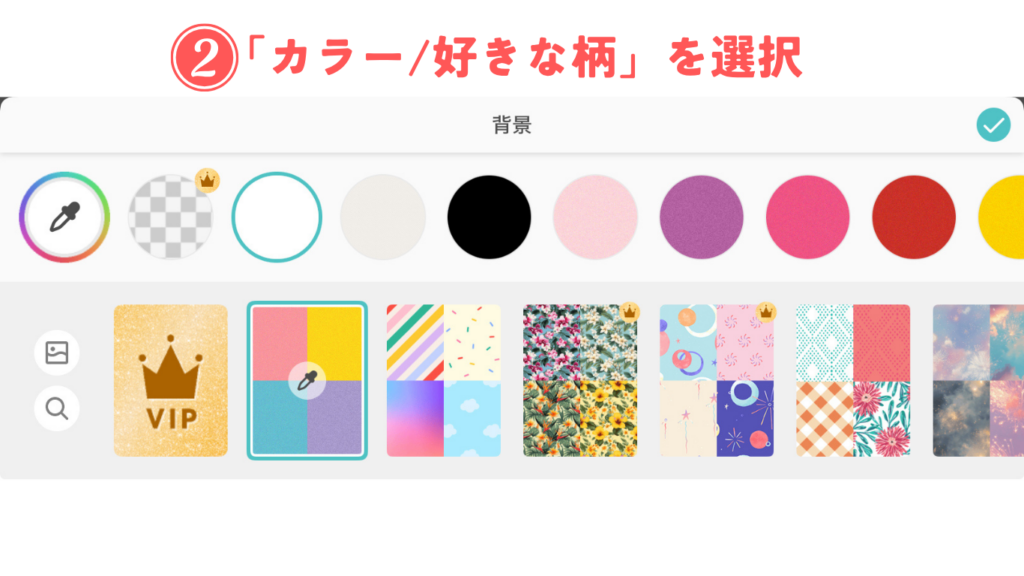
また、背景設定も見逃せません。単色の背景だけでなく、スマートフォンのライブラリから背景画像を読み込むことも可能です。ぼかしを入れれば、中央に配置した写真がより引き立つようになります。全体のバランスを見ながら、詰め込みすぎないのがオシャレのコツです。

写真の切り抜きとフレームの枠幅調整
さらにプロに近い仕上げを目指すなら、写真単体の加工も行いましょう。写真をダブルタップすると表示される「切り取り」ツールを使えば、指でなぞるだけで不要な部分をカットできます。
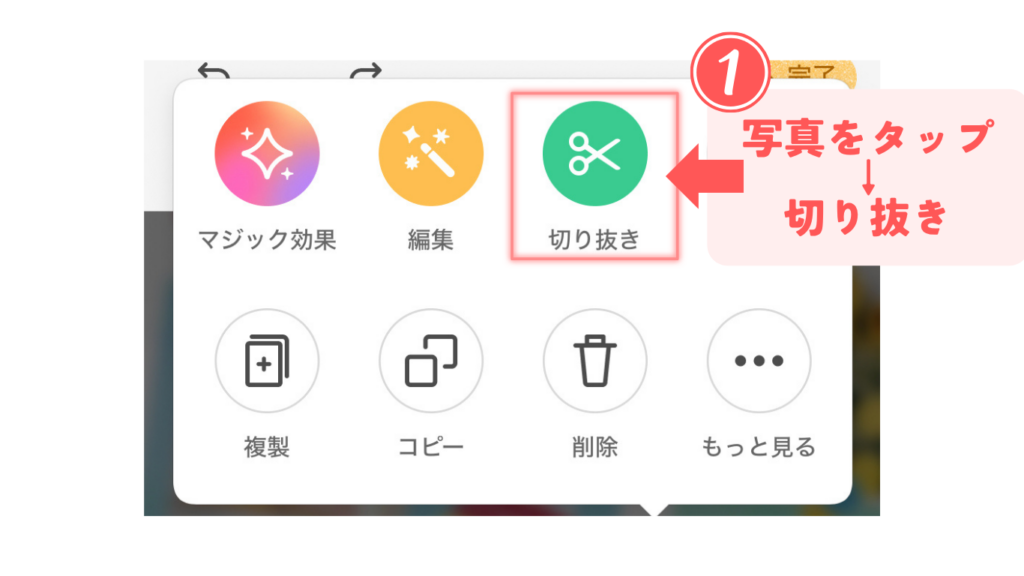
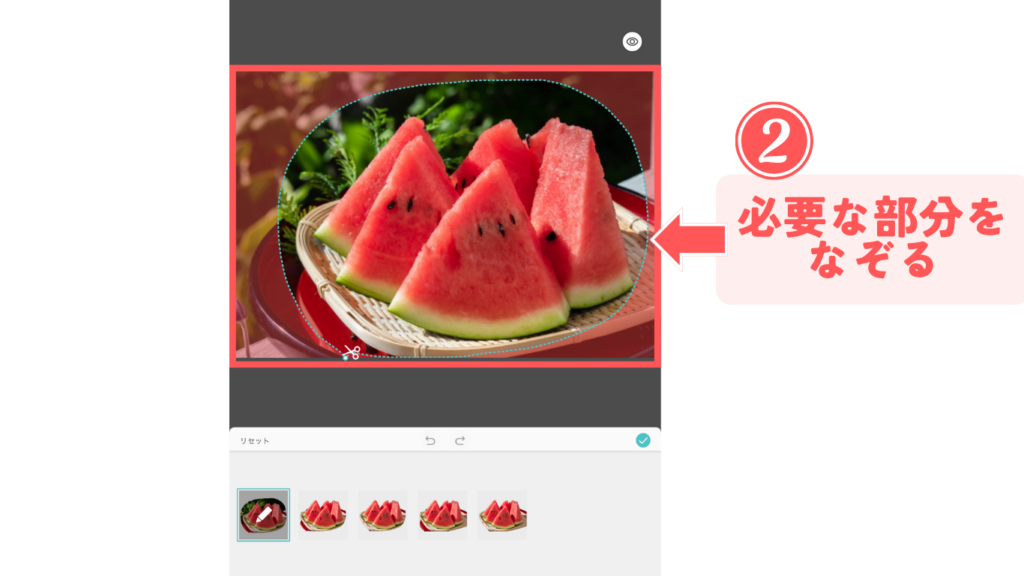
また、各写真の「フレーム」設定で「影(Shadow)」を付ける機能も非常に効果的です。これだけで写真が画面から浮き上がって見えるような立体感が生まれます。枠の太さや角の丸みを調整しながら、リアルな配置を追求してみてください。
【売れる写真】スマホでEC・フリマ売上UP!簡単撮影テクニック
失敗しないPicCollageの保存とロゴ回避の注意点
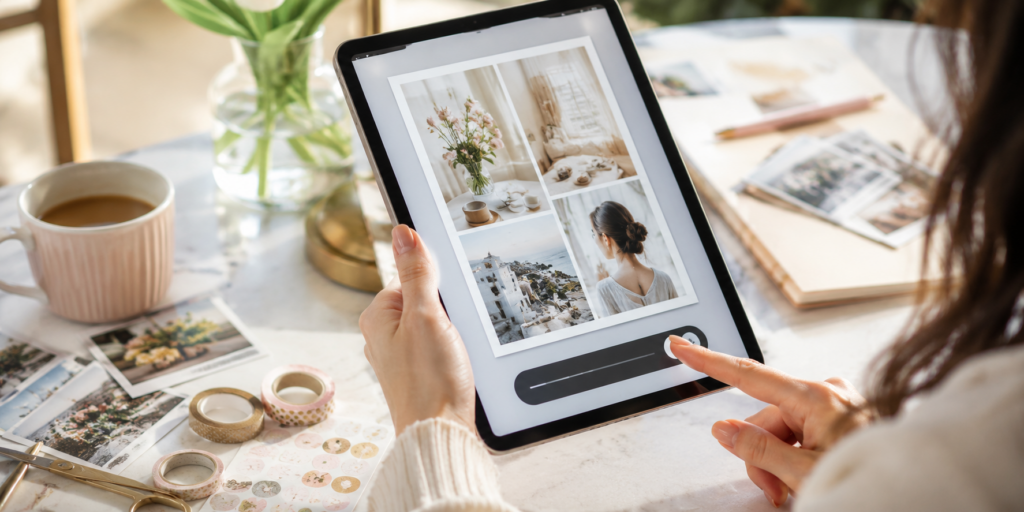
作成したコラージュ画像を端末へ保存する手順
編集が完了したら、保存して共有する準備をしましょう。画面右下の「完了」ボタンをタップすると、保存形式を選択する画面が表示されます。
ここで「ライブラリに保存」を選択してください。これだけでカメラロール内に作成した画像が保存されます。保存後はLINEやSNSなどのアプリを開き、いつもの画像送信と同じ手順で家族や友人に送りましょう。
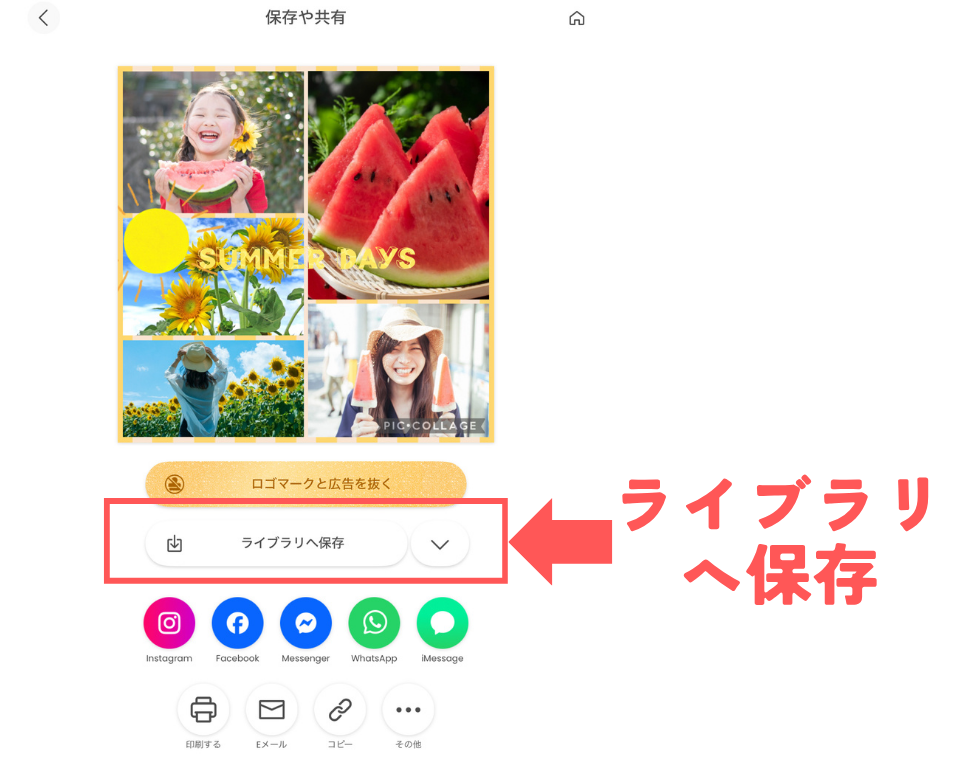
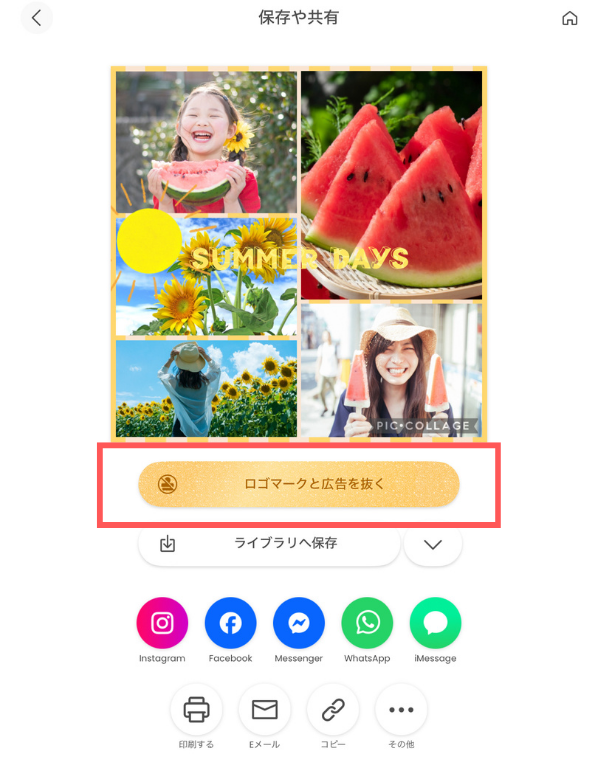
ウォーターマークの表示と削除を行う方法
無料版のPicCollageで作成した場合、画像の一部に「PicCollage」の小さなロゴ(ウォーターマーク)が入ることがあります。
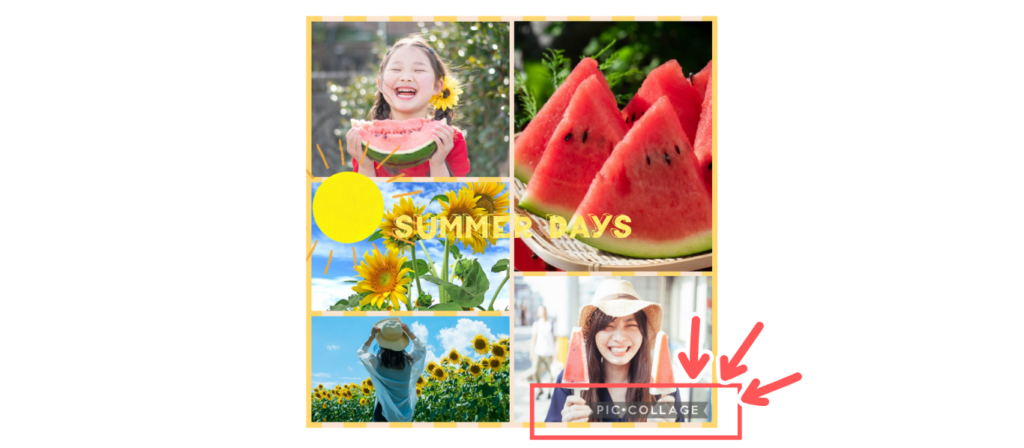
これを回避したい場合は、アプリ内の「ロゴ解除」機能(有料版)を購入するのが最も確実です。まずは共有前にプレビューを確認し、ロゴが入っていても気にならない配置にするなどして、仕上がりをチェックする癖をつけておくと安心です。
PicCollageに関するよくある質問
まとめ:PicCollageで思い出を素敵な一枚に仕上げよう
PicCollageを使えば、スマートフォンの中に眠っている写真たちが、誰かに見せたくなる特別な一枚に生まれ変わります。難しい操作は必要ありません。まずは「グリッド」で写真を並べることから始め、慣れてきたら「テンプレート」や「スタンプ」で自分なりの個性を加えてみてください。
さっそく今日撮った写真を使って、素敵なコラージュを作ってみましょう。あなたのちょっとした工夫で、大切な人へ贈るメッセージがより温かく、魅力的に伝わるはずです。
加工した一枚は、ポイシャに投稿できます。手元の写真から何を出すかは、ポイシャ初心者は何を投稿する?手元の写真から選ぶにまとめています。
招待コードでお得にポイントGET!!
以下の招待コードを登録時に入力すると
通常100ポイント
のところ、
500ポイント
獲得できます。また、初回ユーザー限定で1,200ポイントから交換できるので超お得♪
招待コード:
PSHAREX
画像SNSポイ活アプリ『POISHA-ポイシャ』無料