「スマホで撮った写真、あと少しだけ垢抜けて見せたい」
「加工したいけど、難しい操作はできれば避けたい」
「無料でもちゃんと使える画像加工アプリはあるの?」
そんなふうに迷っている人は多いはずです。
せっかく良い写真が撮れても、明るさや色味が少し違うだけで、見え方はかなり変わります。
画像加工アプリを使えば、スマホの写真でも見せたい雰囲気に合わせて整えやすくなります。AI機能付きのアプリなら、自動補正でベースを整えてから細かく調整する使い方もしやすいです。
この記事では、2026年時点で注目されている画像加工アプリを紹介します。
無料で使いやすいものや、人気の高いアプリを中心にまとめました。
選び方のポイントから、基本的な加工の流れまで整理しているので、自分に合うアプリを探したいときの参考にしてください。
POISHA PHOTO GUIDE
あなた向き画像加工アプリ診断
写真の悩みや加工スタイルから、7つの人気アプリの中であなたに合う1つを診断します。
選んだ内容から、あなたの写真スタイルをまとめます
入力内容はこのページ内だけで判定し、保存も外部送信もしません。
※ 診断結果は目安です。入力内容は保存も外部送信もしません。アプリの料金・機能・対応端末は変更される場合があるため、インストール前に各ストアと利用規約をご確認ください。
なぜ画像加工アプリが必要なのか?スマホ写真の可能性を広げよう
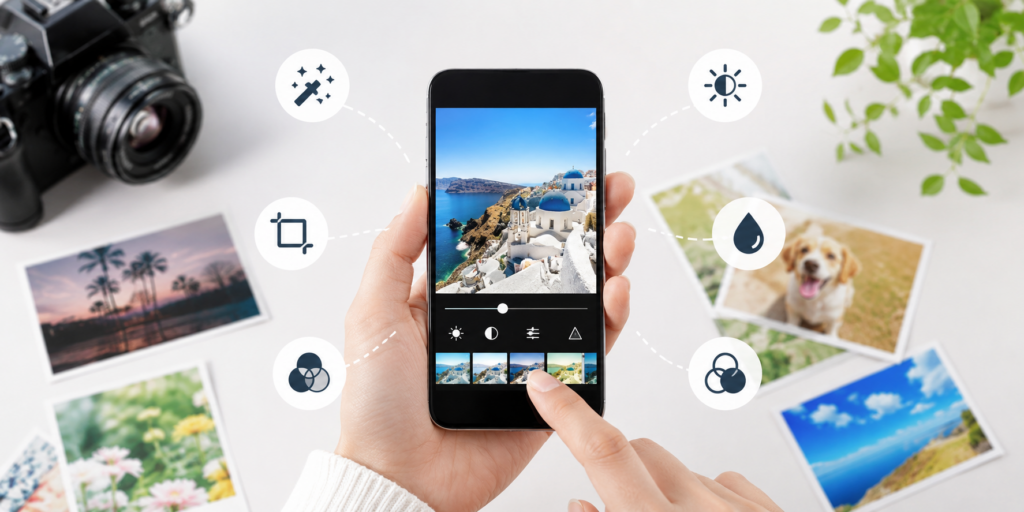
スマホのカメラはかなり高性能ですが、逆光だったり、室内が暗かったりすると、見たままの印象で撮れないことがあります。
そんなときに画像加工アプリがあると、明るさや色味を後から整えたり、写り込みを目立たなくしたりしやすくなります。撮った写真を、そのまま終わらせずに調整できるのが大きなメリットです。
フィルターやスタンプを使えば、雰囲気を変えるのも簡単です。
投稿用の写真を整えたい人にも、思い出の写真を少しきれいに残したい人にも使いやすいでしょう。
撮影だけでは足りない部分を補えるので、画像加工アプリはスマホ写真と相性のいい定番ツールです。
どんなことができる?画像加工アプリでできること
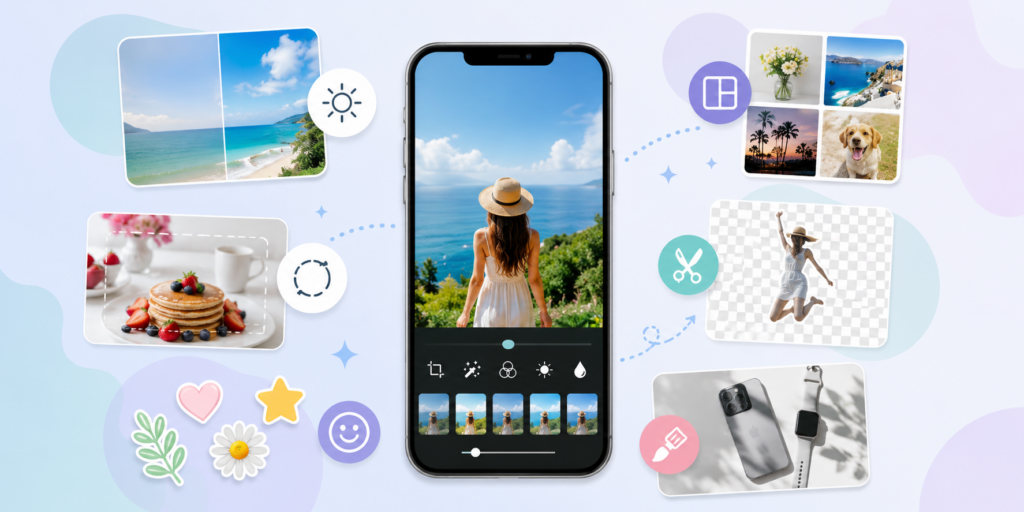
画像加工アプリでできることは、想像以上に幅広いです。
- 基本補正:明るさ、コントラスト、彩度、露出、シャープネスなどの調整
- フィルター:風景、人物、料理など、様々なシーンに合わせたプリセット
- レタッチ:肌の美白、シミ・シワの除去、小顔効果、体型補正など
- オブジェクト除去:写り込んでしまった不要なものを消去
- コラージュ:複数の写真を組み合わせて一枚の画像に
- テキスト追加:写真に文字入れ、フォントの種類やサイズ、色などを変更
- スタンプ/イラスト:写真に可愛い装飾を追加
- 背景透過:被写体以外の背景を透明にする
- AI機能: 画像の自動補正、背景除去、不要物除去、イラスト化、高画質化など
全部を使いこなす必要はありません。
まずは明るさ調整やフィルターだけでも、写真の印象はしっかり変わります。
加工が終わったら、あなただけのオリジナル画像をポイシャで投稿してみましょう♪
ポイシャとは?
1日3分で稼げる!画像投稿&いいねするだけで、ポイントがジャンジャン貯まる✨️
ポイ活×画像共有の新感覚アプリです🤳

画像SNSポイ活アプリ『POISHA-ポイシャ』無料


【初心者必見】画像加工アプリ選びで失敗しない!4つのポイント
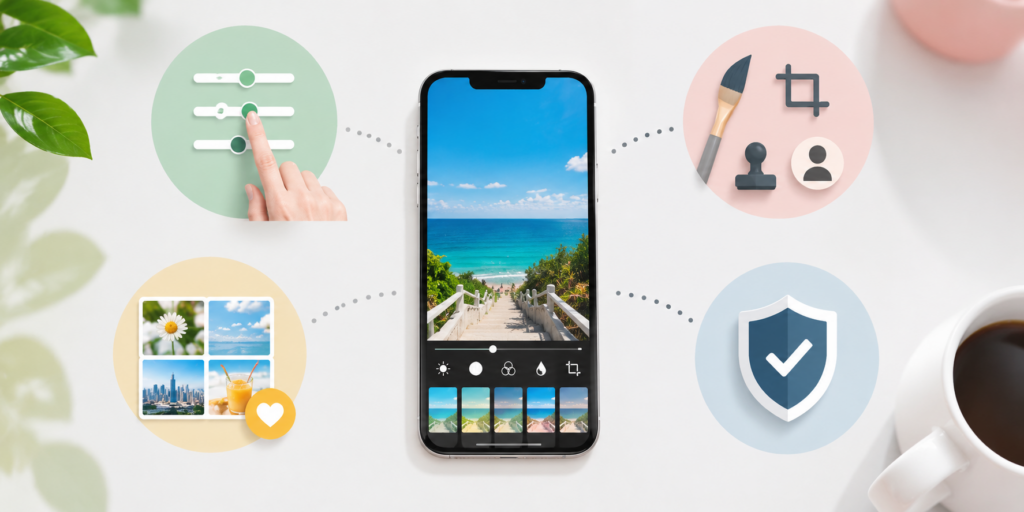
画像加工アプリは数が多く、なんとなく選ぶと「欲しい機能がなかった」「思ったより使いにくい」となりがちです。
ここでは、選ぶ前に見ておきたい4つのポイントを整理します。最初に確認しておくと、あとでアプリを入れ直す手間も減らせます。
ポイント1:無料?有料?料金プランと無料版の範囲をチェック
画像加工アプリには、無料で使えるものもあれば、有料プランが前提のものもあります。使える機能や素材の範囲はアプリごとに違うため、最初に確認しておくと安心です。
無料アプリでも、明るさ調整やフィルターなどの基本機能は十分使えることが多いです。
ただし、広告が出たり、保存回数や一部機能に制限がかかったりする場合があります。
有料アプリや課金プランは、機能が広く使えるぶん快適ですが、月額や年額がかかることもあります。
見るべきなのは料金そのものだけではありません。
無料トライアルがあるか、無料版でどこまで試せるか、iOSとAndroidの両方に対応しているかも確認しておきたいところです。
いきなり課金するより、まず無料版で操作感を確かめてから判断するほうが失敗しにくいでしょう。
ポイント2:SNS映え?自撮り?目的に合った加工機能を選ぶ
いちばん大事なのは、自分がどんな写真を加工したいのかです。目的と機能が合っていないと、評価の高いアプリでも使いにくく感じます。
例えば、以下のように用途で見ると選びやすくなります。
- SNS映えする写真にしたい:おしゃれなフィルター、豊富なスタンプ、コラージュ機能、テンプレート機能
- 自撮りを綺麗に加工したい:美肌補正、小顔効果、メイク機能、顔パーツ調整機能
- 風景写真をドラマチックにしたい:HDR、トーンカーブ、色調補正、明瞭度調整
- ペットの写真を可愛く加工したい:動物専用のスタンプやフィルター、背景加工機能
投稿画像を手早く作りたいならテンプレート重視、自撮り中心なら美肌補正重視というように、先に用途を絞ると選びやすくなります。
ポイント3:操作は簡単?初心者でも安心の使いやすさで選ぶ
高機能でも、操作が複雑だと結局使わなくなってしまいます。
初心者なら、画面が見やすく、どこを触ればいいか直感的に分かるアプリのほうが続けやすいです。スマホで片手操作しやすいかも意外と大事です。
レビューや評価を見るのも参考になりますし、無料版があるなら実際に触ってみるのが確実です。
ヘルプ機能やチュートリアル動画があるアプリは、最初につまずきにくい傾向があります。初めて使うなら、そのあたりも見ておくと安心です。
ポイント4:連携機能はある?SNS投稿との連携をチェック
加工した写真をそのままSNSに出したいなら、投稿までの流れも見ておきたいポイントです。InstagramやFacebook、Twitterなど、普段使うSNSに合わせて使いやすいか確認しておきましょう。
直接投稿できる機能があると便利ですが、それ以上に、投稿先に合わせてサイズを整えやすいかは実用面で差が出ます。
連携できるSNSの種類や、保存後にすぐ共有できるかもチェックしておくと使い勝手が変わります。
【目的別】2026年おすすめ画像加工アプリ10選:無料&人気アプリを厳選
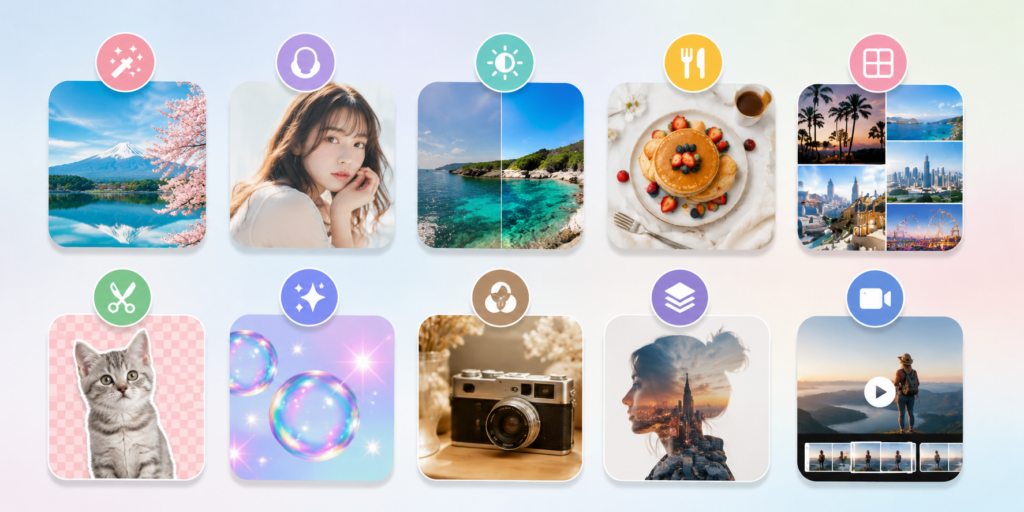
ここからは、2026年に注目されている画像加工アプリを目的別に紹介します。
無料で試しやすいものを中心に、使いどころが分かりやすいアプリを選びました。
1. SNS映えに最適:おしゃれフィルターが豊富なアプリ

フィルム風フィルターが豊富で、雰囲気のある写真に仕上げやすいアプリです。プリセットの種類が多く、色味で遊びたい人と相性がいいでしょう。
2. 自撮り最強:美肌・レタッチ機能が充実のアプリ
AIの自動補正を使いやすく、肌を整えたいときに便利です。しっかり加工したい人にも、やりすぎ感を抑えたい人にも使いやすい印象があります。
リアルタイムで自然に盛りやすいビューティーカメラです。スタンプやARエフェクトも多く、撮影時点で雰囲気を作りたい人に向いています。
3. 不要物を自然に消去:AI機能搭載のアプリ
AIのオブジェクト除去や背景除去を使いやすいアプリです。観光地の写り込みや、商品写真の背景整理をしたいときにも扱いやすいでしょう。
不要物を消したい場面で使いやすく、仕上がりの違和感を抑えやすいのが魅力です。レタッチ系の機能もまとめて使いたい人には便利です。
4. 簡単コラージュ:テンプレート豊富なアプリ
テンプレートが豊富で、写真を並べるだけでも形になりやすいアプリです。イベント写真や思い出のまとめ投稿を作りたいときに使いやすいでしょう。
SNS投稿画像やストーリー素材も作りやすく、デザイン寄りの用途にも対応しやすいアプリです。写真加工だけで終わらせたくない人に向いています。
5. プロ級の仕上がり:高度な加工ができる本格編集アプリ

本格的に写真を整えたい人向けの定番アプリです。RAW現像にも対応しているので、撮影後に細かく追い込みたい人には特に使いやすいでしょう。
無料ながらトーンカーブ調整なども使えます。コストを抑えつつ、しっかり編集したい人に向いているアプリです。
6. 簡単イラスト風加工:アートな写真が作れるアプリ
AIイラスト化機能を使って、写真の雰囲気をがらっと変えやすいアプリです。水彩画風や油絵風など、加工で遊びたいときに使いやすいでしょう。

絵画風フィルターや光のエフェクトが豊富で、普通の写真を少し個性的に見せたいときに便利です。作り込みすぎないアート加工にも向いています。
7. エモい写真に:フィルム風加工が手軽なアプリ
フィルム風の色合いや質感を再現しやすく、落ち着いたトーンの写真を作りたいときに使いやすいアプリです。
8. 動画編集も可能:動画加工機能も搭載したアプリ
写真だけでなく動画も触れるので、投稿用コンテンツをまとめて作りたい人に便利です。静止画と動画を行き来しながら編集したい場面でも使いやすいでしょう。
アニメーション機能も使えるので、静止画だけでは物足りないときに便利です。SNS向けの動きのある表現を試したい人にも向いています。
9. 写真編集から本格デザインまで:多機能型アプリ
写真編集に加えて、SNS投稿画像やプレゼン資料まで作れる多機能アプリです。画像を整えるだけでなく、そのままデザイン制作まで進めたい人に向いています。
ECサイトやフリマアプリで商品写真をきれいに見せたいなら、撮り方そのものを見直すのも効果的です。気になる方は、以下の記事も参考にしてみてください。
【売れる写真】スマホでEC・フリマ売上UP!簡単撮影テクニック
写真編集だけでなく、動画編集やコラージュ、グラフィックデザインまで幅広く対応できます。1つのアプリでまとめて作業したい人には使いやすいでしょう。
10. 自然な美肌補正:ナチュラルな仕上がりのアプリ

肌をなめらかに見せつつ、やりすぎ感を出しにくいのが魅力です。自然な雰囲気を残したまま整えたい人に向いています。
リアルタイムで自然に盛りやすいビューティカメラです。補正を入れても不自然に見せたくない人は、候補に入れやすいでしょう。
招待コードでお得にポイントGET!!
以下の招待コードを登録時に入力すると
通常100ポイント
のところ、
500ポイント
獲得できます。また、初回ユーザー限定で1,200ポイントから交換できるので超お得♪
招待コード:
PSHAREX
画像SNSポイ活アプリ『POISHA-ポイシャ』無料
アプリを使った写真加工方法
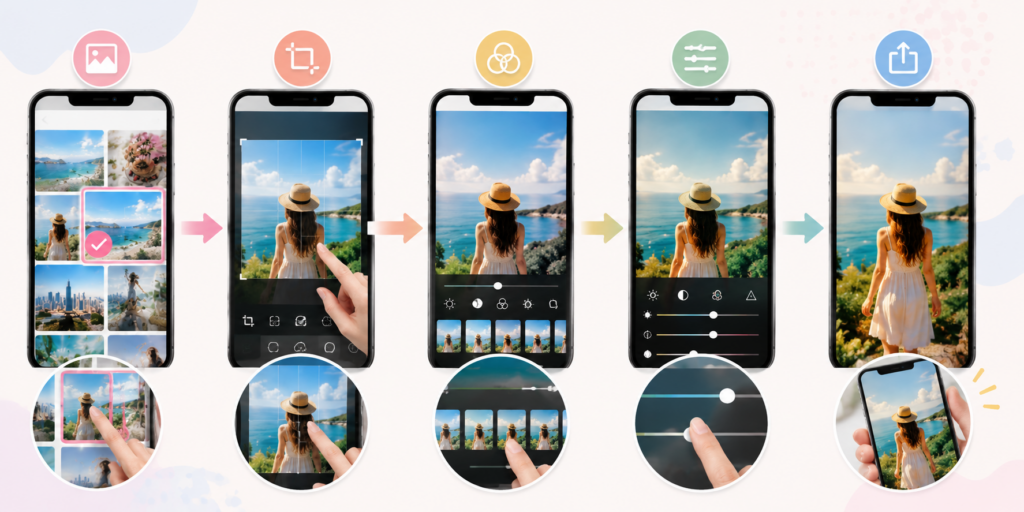
ここでは、写真加工アプリでよく使う基本操作を紹介します。難しいことを一度に覚える必要はなく、まずは見た目が変わりやすい項目から触るのがおすすめです。
基本編:明るさ・コントラスト調整で写真の印象を変化
- 画像加工アプリで写真を開きます。
- 「明るさ」または「露出」のスライダーを調整し、写真全体の明るさを整えます。
上げすぎると白っぽく飛びやすいので、少しずつ動かすのがコツです。 - 「コントラスト」のスライダーを調整し、明暗差を整えます。
強くしすぎると不自然になることもあるので、被写体に合わせて調整しましょう。 - 必要に応じて、「ハイライト」や「シャドウ」を調整し、明るい部分と暗い部分を細かく整えます。
ポイント:一気に大きく動かすより、調整前と見比べながら少しずつ整えるほうが失敗しにくいです。
応用編:フィルター機能でおしゃれな雰囲気をプラス
- 画像加工アプリで写真を開きます。
- いくつかフィルターを試し、写真に合う雰囲気のものを選びます。フィルターを変えるだけでも、印象はかなり変わります。
- フィルターの強度を調整し、やりすぎに見えないバランスを探します。
- 必要に応じて、フィルター適用後に色味や彩度も微調整します。
ポイント:フィルターだけで終わらせず、明るさやコントラストも少し整えると、仕上がりがぐっと安定します。
画像加工アプリおすすめに関するよくある質問
ここでは、画像加工アプリを選ぶときによく出る疑問をまとめました。インストール前に気になる点を先に確認しておくと選びやすくなります。
まとめ:あなたにぴったりの画像加工アプリでスマホ写真をもっと楽しく
画像加工アプリは数が多いですが、選ぶ基準はそこまで複雑ではありません。
無料で気軽に試したいのか、自撮りをきれいに整えたいのか、SNS投稿用にデザインまで作りたいのか。この違いが見えてくると、候補はかなり絞れます。
迷ったら、まずは無料で使えるアプリを1〜2個入れて、同じ写真で試してみるのがおすすめです。使いやすさや仕上がりの好みは、実際に触るとかなり分かりやすくなります。
SNS映えする写真の撮り方や、加工のコツをあわせて見直したい方は、以下の記事も参考にしてください。
加工は、上手に盛ることより、写真の良さをきちんと引き出すことが大切です。
気になるアプリから試して、自分にとって使いやすい組み合わせを見つけてみてください。
招待コードでお得にポイントGET!!
以下の招待コードを登録時に入力すると
通常100ポイント
のところ、
500ポイント
獲得できます。また、初回ユーザー限定で1,200ポイントから交換できるので超お得♪
招待コード:
PSHAREX
画像SNSポイ活アプリ『POISHA-ポイシャ』無料