「画像制作は難しそう」「デザインのセンスがない」と諦めていませんか?実は、プロのような画像は特別なソフトや高い技術がなくても簡単に作れます。世界的デザインツール「Canva(キャンバ)」を使えば、誰でも直感的な操作で、WebサイトのアイキャッチからSNS投稿画像まで自由自在です。
本記事では、デザイン未経験の方でも迷わず使いこなせるよう、Canvaの登録からプロ級に仕上げるコツまでを丁寧に解説します。この記事を読み終える頃には、初めての画像が完成しているはずです。まずは基本から一緒に学んでいきましょう。
POISHA PHOTO GUIDE
あなた向き画像加工アプリ診断
写真の悩みや加工スタイルから、7つの人気アプリの中であなたに合う1つを診断します。
選んだ内容から、あなたの写真スタイルをまとめます
入力内容はこのページ内だけで判定し、保存も外部送信もしません。
※ 診断結果は目安です。入力内容は保存も外部送信もしません。アプリの料金・機能・対応端末は変更される場合があるため、インストール前に各ストアと利用規約をご確認ください。
招待コードでお得にポイントGET!!
以下の招待コードを登録時に入力すると
通常100ポイント
のところ、
500ポイント
獲得できます。また、初回ユーザー限定で1,200ポイントから交換できるので超お得♪
招待コード:
PSHAREX

画像SNSポイ活アプリ『POISHA-ポイシャ』無料


【初心者向け】Canvaとはどんなデザインツールか
直感的な操作でプロ品質のデザインを作成
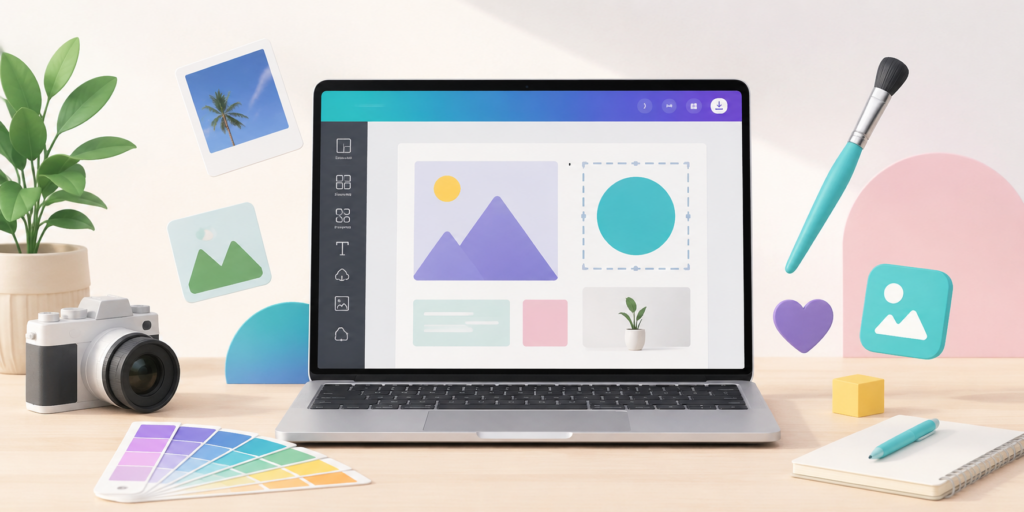
Canvaは、インストール不要のオンラインデザインプラットフォームです。専門的なデザインスキルや高度な学習は一切不要で、マウス操作だけで誰でもプロ並みの画像が作れます。
写真や図形の配置、文字の装飾といった作業がドラッグ&ドロップで完結するため、初めて触る方でも直感的に使いこなせるのが最大の魅力です。パソコンだけでなくスマホやタブレットからも同じ操作感で作成できるため、時間や場所を選ばず制作に集中できます。
用途に合わせて選べる豊富なテンプレート数
Canvaの圧倒的な強みは、60万点を超える圧倒的なテンプレート数です。ブログのアイキャッチやSNSの投稿、プレゼン資料、名刺、ポスターなど、目的のデザインを選択するだけですぐに作業を開始できます。
すでにデザインの骨組みができているため、文字を書き換えたり、写真や配色を少し変更したりするだけで、センスの良い画像が短時間で完成します。ゼロからレイアウトを考える必要がないため、デザインの初心者でもクオリティを高く保てます。
【基本手順】PC・スマホでCanvaに登録する方法

パソコンからアカウントを作成する手順
まず、公式サイトへアクセスし、画面上の「登録」ボタンをクリックします。GoogleやFacebookのアカウント、もしくはメールアドレスを使用してログインが可能です。
登録時には「利用目的(個人、学生、職場など)」を正確に選ぶようにしましょう。Canvaが蓄積されたデータをもとに、よりあなたの環境に適したおすすめのテンプレートを優先的に提案してくれるようになり、理想のデザインへの最短ルートを確保できます。
スマホアプリ版の登録からログインまで
スマホやタブレットで作業をする場合は、各アプリストアから「Canva」をインストールしてください。PCで作成したアカウントと同じログイン情報を入力すれば、その場で設定が同期されます。
外出先で撮影した写真をスマホで取り込み、そのままデザインに当てはめて作業を進めることも可能です。帰宅後にPCを開けば、続きのデザインを大きな画面で仕上げる、といったマルチデバイスでの効率的な使い方が実現します。
【簡単ステップ】Canvaテンプレートを使ったデザイン作成の流れ
ステップ1:目的のデザインサイズを選択する

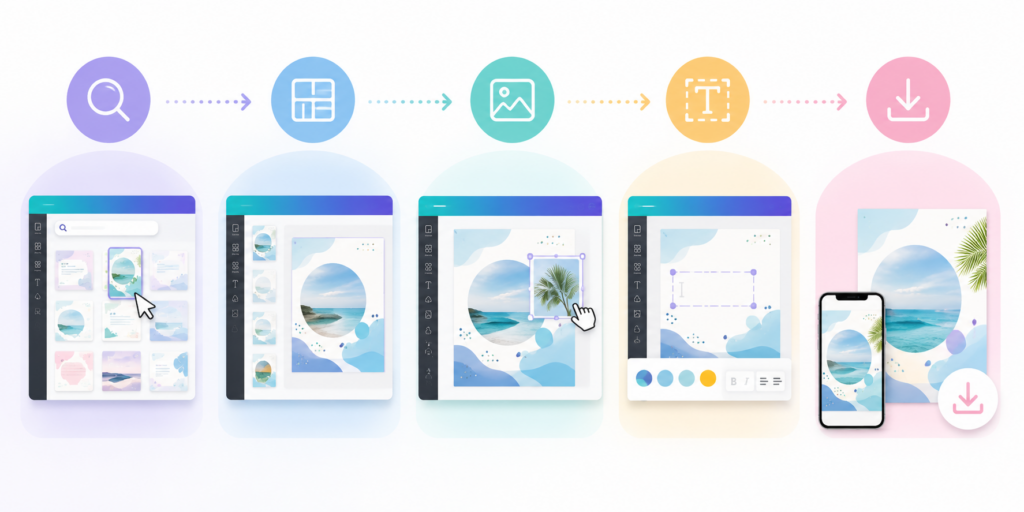
アカウントの準備ができたら、いよいよ制作開始です。ホーム画面上部の検索窓に「インスタグラム投稿」や「ブログ アイキャッチ」などのキーワードを入力してみてください。
検索結果から最適なサイズを選択すると、白紙のキャンバスではなく、その用途にぴったりのサイズの作業画面が表示されます。サイズ調整に悩む時間を省けるため、最初からスムーズに制作に取り組めます。
ステップ2:好みのテンプレートを選び編集する

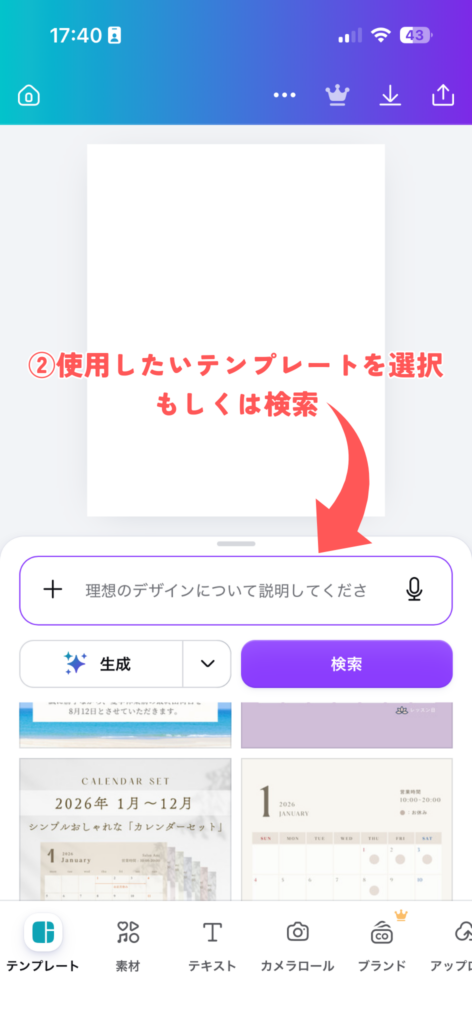
キャンバスサイズが決まったら、、編集画面に表示される「テンプレート」をタップし、豊富なテンプレートから好みのものを選びましょう。選ぶ際のコツは、完成図に近いレイアウトを見つけることです。
色の組み合わせやフォントのデザインが自分好みのものを選んでおくと、後の修正作業が大幅に減ります。ワンタップでキャンバス上に反映されるので、気になるデザインはどんどん試してベストなものを見つけてください。
ステップ3:テキストや写真素材を自由に入れ替える

使用するテンプレートが決まったら、テキストや写真を自分の内容に合わせて変更します。
文章を変更する場合は、編集したい文字をタップします。表示されたメニューから、文章の書き換えだけでなく、フォントや文字サイズ、色、配置なども調整できます。
写真を変更する場合は、変更したい写真をタップし、画面下部に表示される「置き換え」を選択します。「アップロード」からスマートフォン内の写真を選ぶか、「写真」や「素材」からCanvaに用意されている画像を選択すると、元の写真と入れ替えられます。
ステップ4:完成したデザインをダウンロードする

デザインが完成したら、画面右上にある「共有」の左横に表示されている「ダウンロードボタン」をタップすると、現在設定されている形式のまま端末に保存できます。
保存形式を変更したい場合は、右上「共有」ボタン→「ダウンロード」の順にタップし、用途に合わせてファイルの種類を選択します。画像を高画質で保存したい場合はPNG、ファイル容量を抑えたい場合はJPG、資料や印刷物として使用する場合はPDFが適しています。
Webやブログで使用する場合は、画質が高く色味も綺麗なPNG形式が特におすすめです。フォルダに保存すれば、そのままSNSやWebサイトへアップロードして活用することが可能です。
【効率化】デザイン制作を時短する便利な機能と活用術
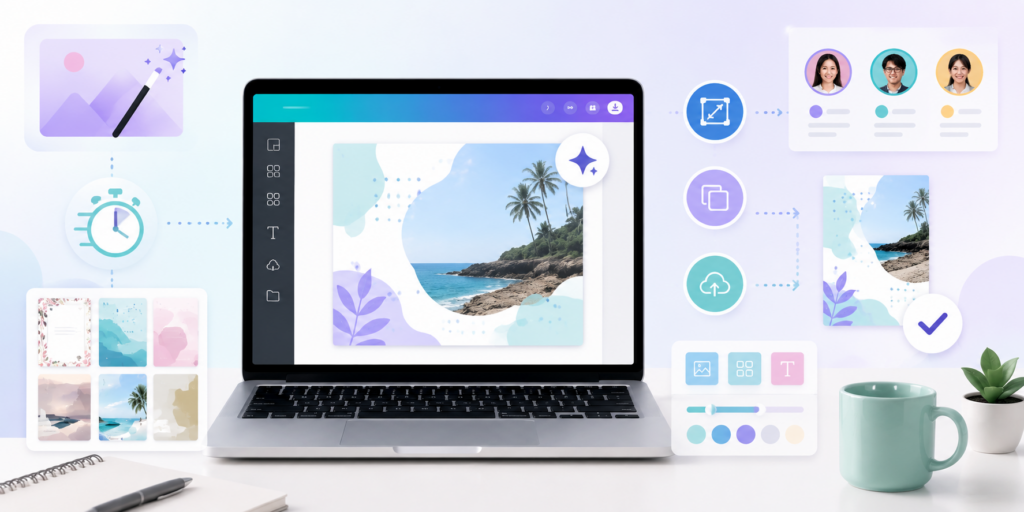
AI機能を活用したマジック生成の使い方


「デザインにどのような画像を配置すればよいか思いつかない」というときは、AIが画像を自動生成してくれる「マジック生成」を活用しましょう。
Canvaでは、編集画面にある「素材」や「アプリ」などのメニューから「マジック生成」を選択します。作成したい画像のイメージを文章で入力すると、AIが理想に近い画像やイラストを瞬時に作成してくれます。
素材サイトを長時間検索してもイメージ通りの画像が見つからないときでも、AIなら指定したキーワードに沿って完璧な素材を生み出してくれます。デザイン制作に迷った際の頼もしい時短ツールです。
指で素材を動かして自由に配置

Canvaでは、写真や図形、アイコンなどの素材を指で動かし、好きな位置に配置できます。
移動させたい素材をタップして選択し、そのまま指で押さえながら動かすと、配置を変更できます。素材の大きさを調整する場合は、四隅に表示されるハンドルを動かすか、2本の指で広げたり縮めたりします。
素材を移動すると、中央やほかの素材との位置を合わせるためのガイド線が表示されることがあります。ガイド線を目安にすることで、複数の素材をそろえたり、中央に配置したりしやすくなります。
ブランドキットでデザインの統一感を出す方法

複数のSNSやメディアを運営している場合、ブランドキット機能が非常に役立ちます。よく使うロゴ、指定のフォント、独自のカラーパレットを保存しておけば、次回からワンタップで適用可能です。
デザインを作成するたびに設定し直す手間が省けるだけでなく、どの媒体でもデザインのブランドイメージを統一できます。効率化とクオリティ向上を同時にかなえる、本格的な利用には欠かせない機能です。
なお、ブランドキットで利用できる機能や登録できる内容は、Canvaのプランによって異なる場合があります。利用前に、現在契約しているプランの対象機能を確認しておきましょう。
【必見】Canvaを安全に利用するためのルールと注意点

商用利用時に守るべき著作権の基本知識
Canvaで作成した画像は、一般的にブログのアイキャッチやSNS画像として商用利用が可能です。ただし、Canvaで提供されている素材そのものを独立して販売することや、Canvaの素材を使ってロゴを作り、それを商標登録することは規約で禁止されています。
あくまで「デザインの一部として活用する」ことがルールの基本です。規約の範囲内で、安心して創作活動を楽しみましょう。
有料素材を無料プランで使用する際のリスク
無料プランの場合、一部の「Pro素材」にはCanva独自のロゴ(透かし)が入っています。デザイン作業中には配置できますが、ダウンロードしようとすると課金を求められる仕組みになっています。
もし無料プランのまま利用し続けたい場合は、素材検索のフィルターで「無料」にチェックを入れて検索しましょう。これだけで誤って有料素材を選んでしまうトラブルを防げるため、まずはこの設定を確認することをおすすめします。
Canvaの使い方に関するよくある質問

まとめ:Canvaで理想のデザインを今すぐ形にしよう
Canvaには、デザインのハードルを徹底的に下げるための機能がすべて揃っています。
- 直感的な操作により、誰でも短時間で形にできる
- 数十万点のテンプレートで、レイアウトに迷わない
- PCとスマホの連携で、隙間時間も効率的に使える
最初は難しく感じるかもしれませんが、まずは「用意されたテンプレートを選び、文字と写真を入れ替える」ことから始めてみてください。
「自分でもこんなに綺麗に作れた」という達成感が、次のステップへのモチベーションになります。今すぐCanvaを開いて、あなたの思い描いたイメージを形にしてみましょう。
招待コードでお得にポイントGET!!
以下の招待コードを登録時に入力すると
通常100ポイント
のところ、
500ポイント
獲得できます。また、初回ユーザー限定で1,200ポイントから交換できるので超お得♪
招待コード:
PSHAREX
画像SNSポイ活アプリ『POISHA-ポイシャ』無料