
「スマホで撮った写真がパッとしない…」「フィルムカメラのようなエモい写真を撮りたいけれど、使い方がわからない」そんな悩みを抱えていませんか?Dazzカメラは、今のスマホ写真を一瞬で、まるでプロが撮影したようなヴィンテージ感あふれる一枚に変えてくれる、「フィルムカメラ体験」を再現したアプリです。
この記事では、初心者でも迷わない操作方法から、理想の雰囲気を演出するフィルター選びのコツまで、2025年最新の情報を徹底解説します。
あなた向き画像加工アプリ診断
加工したい写真と仕上がりの好みから、選びやすいアプリタイプを診断します。
選択してください。
※ 入力内容はこのページ内だけで処理され、サーバーには送信されません。結果は目安です。始める前に各サービスの利用規約・確定申告などもご確認ください。
招待コードでお得にポイントGET!!
以下の招待コードを登録時に入力すると
通常100ポイント
のところ、
500ポイント
獲得できます。また、初回ユーザー限定で1,200ポイントから交換できるので超お得♪
招待コード:
PSHAREX

画像SNSポイ活アプリ『POISHA-ポイシャ』無料


【初心者向け】Dazzカメラの使い方と特徴
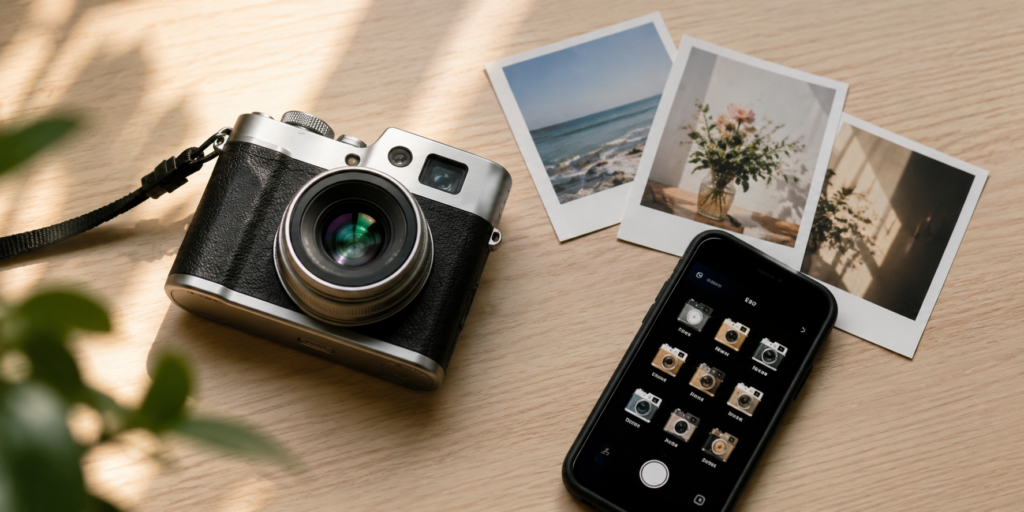
Dazzカメラは、単なる加工アプリを超えた「体験型カメラアプリ」です。デジタル撮影の合理性をあえて捨て、フィルムカメラ特有の不便さと、現像を待つワクワク感を現代に蘇らせました。世界中のユーザーがこのアプリを選ぶ理由は、シャッターを押した瞬間に生まれる一期一会の緊張感と、独特のレトロな質感にあります。
フィルムカメラ体験を再現する独自機能
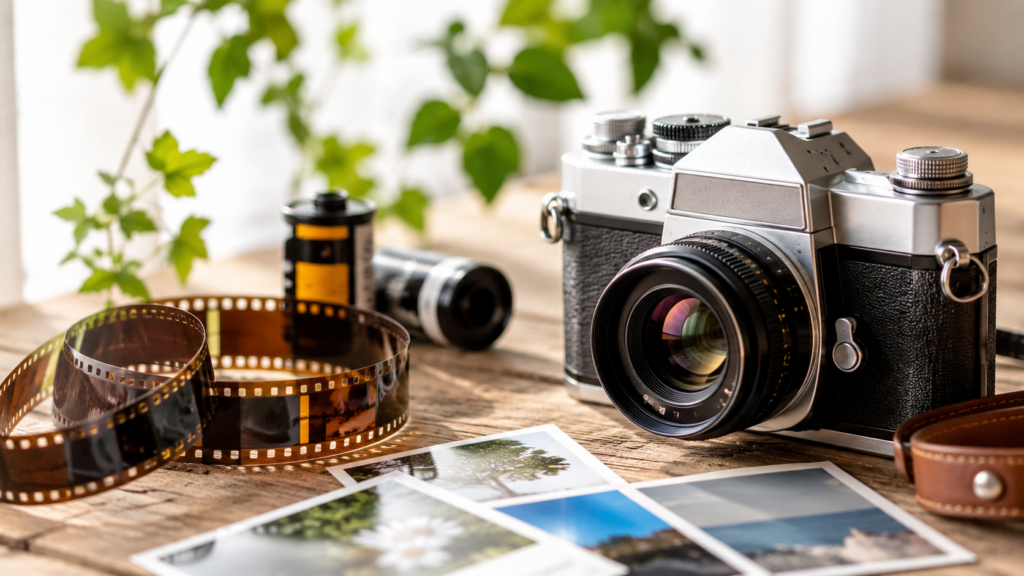
多くのアプリが即座にプレビューを表示するのと異なり、本アプリは「撮影=現像」というプロセスをデジタルで再現しています。画質にもこだわった撮影データがすぐに表示されず、フィルムが巻き上がるような演出が入ることで、一枚の重みが変わります。この意図的な不便さが、何気ない日常を特別な思い出へと昇華させてくれるのです。
初回利用時に必要な設定と準備手順
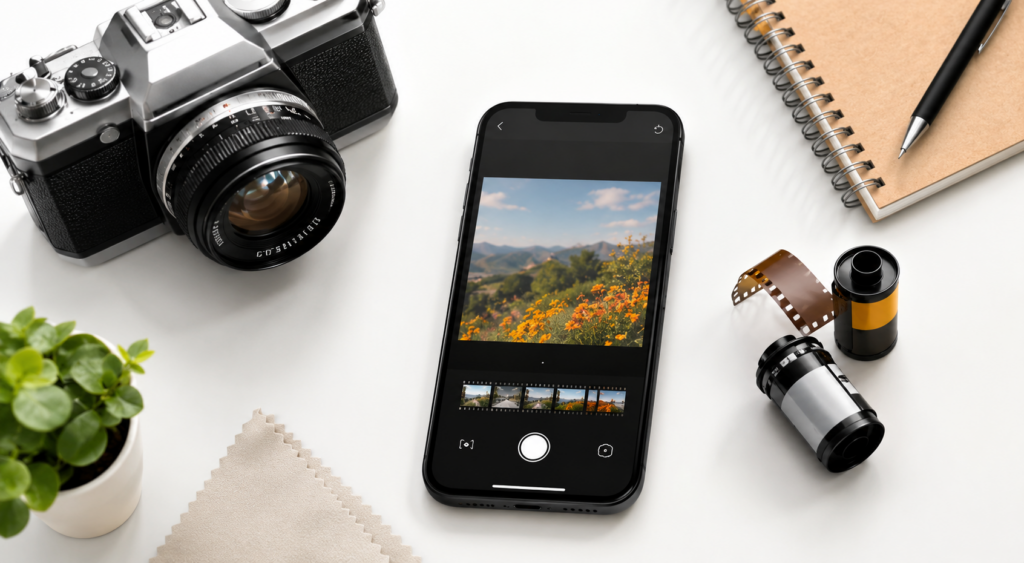
アプリをインストールしたら、まずは各権限の設定を行いましょう。初回起動時のポップアップで「カメラ」「写真」「マイク」へのアクセス許可をすべて許可にしてください。これらを拒否すると保存ができないため注意が必要です。また、高画質な写真をスムーズに保存するため、端末のストレージ容量は余裕を持って確保しておくことをおすすめします。
【撮影編】Dazzカメラでエモい写真を撮る3ステップ
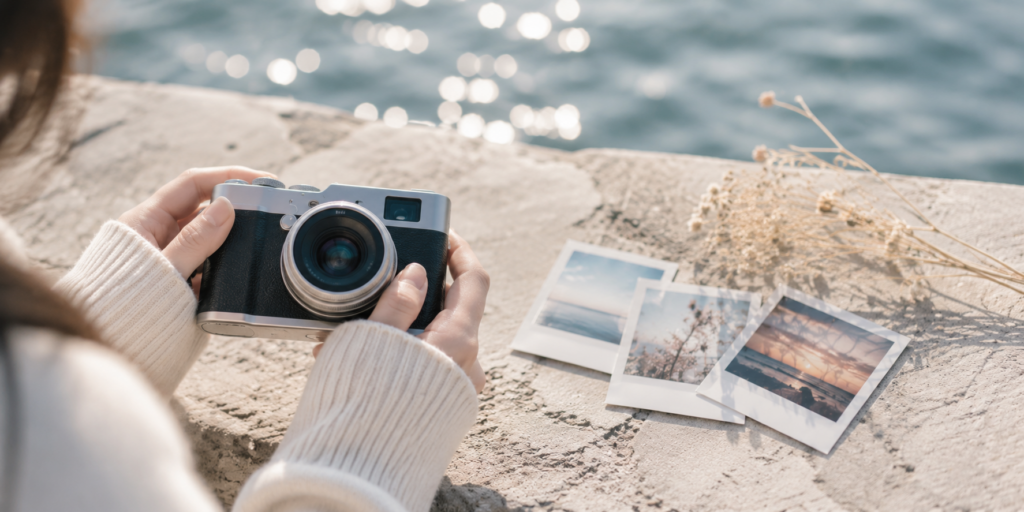
基本的な準備が整ったら、実際に撮影を始めてみましょう。カメラ初心者の方でも、以下の手順に沿って操作すれば、失敗することなく本格的なフィルム写真を撮影できます。
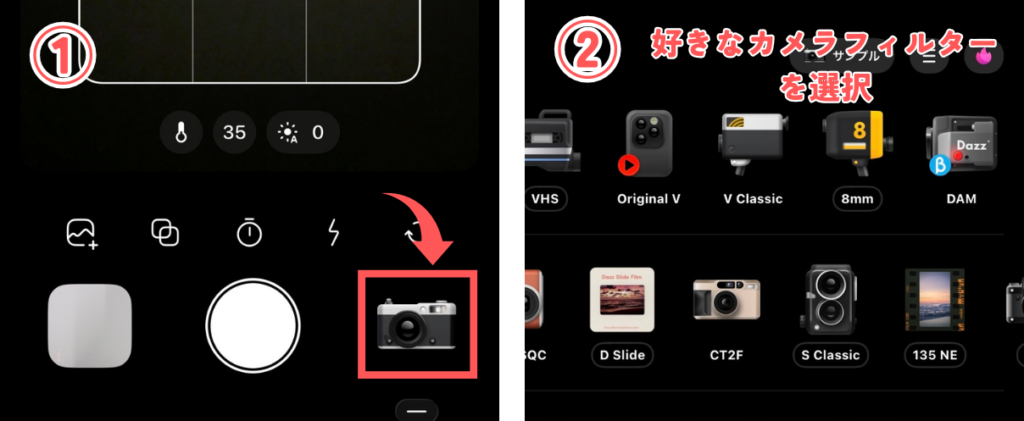
撮影画面のスワイプ操作で、好みのカメラフィルターを切替可能です。迷った時は、温かみのある発色が特徴の「CT2F」を選んでみてください。人物から風景まで、どんな被写体でも失敗が少なく、誰でも手軽にエモい雰囲気を再現できるため、初心者の入門編として非常に人気が高いフィルターです。
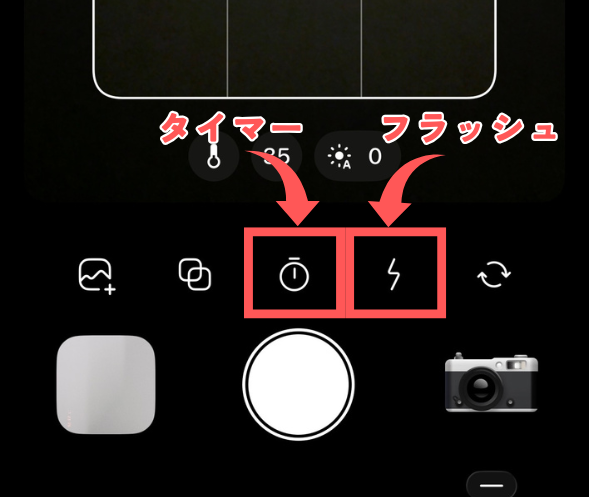
よりレトロな質感を追求するなら、フラッシュ設定をONにするのが上級者の秘訣です。フラッシュの硬い光があえて強いコントラストを生み出し、雑誌のワンシーンのような仕上がりになります。手ブレが懸念される夜間などは、タイマー機能を活用してスマホを固定し、撮影画面を安定させると、よりクリアで味わい深い一枚が残せます。
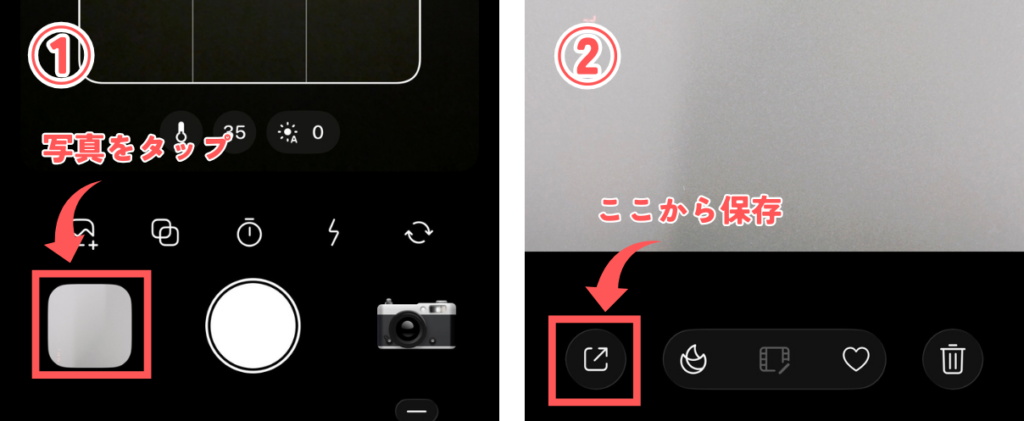
撮影後は、画面下のアイコンからダウンロードボタンをタップすることを忘れないよう注意しましょう。撮影しただけではアプリ内に一時保存されるケースもあり、完全に端末へ写真を保存するには手動の操作が必要です。この一枚ずつ選択して保存するという手間こそが、大切な思い出だけを厳選するフィルムカメラ本来の体験といえます。
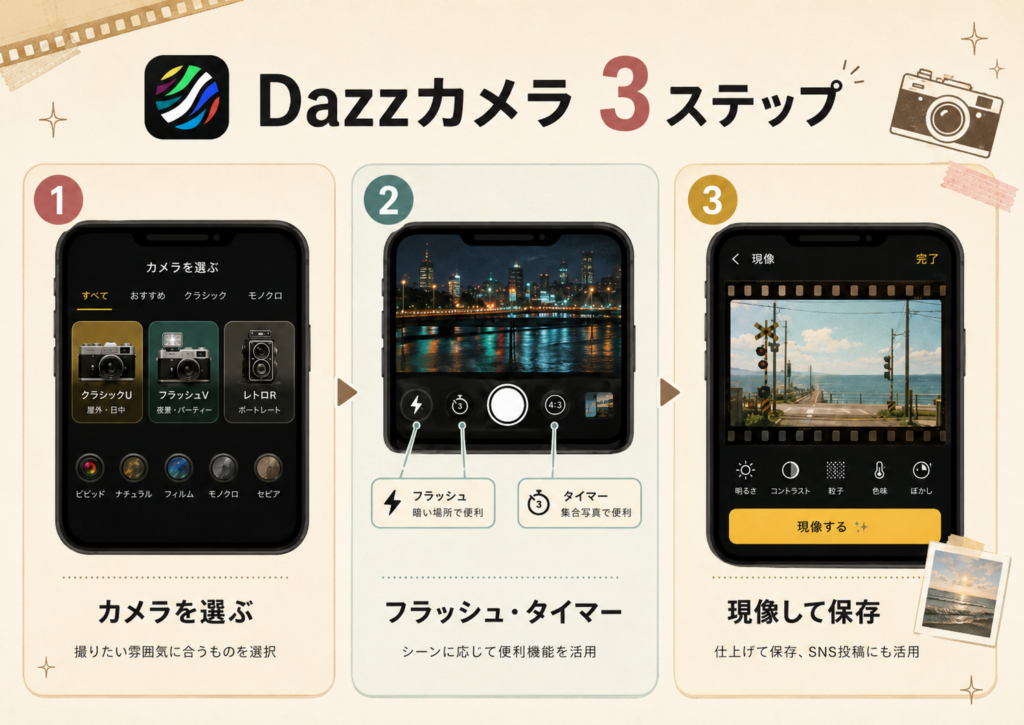
【加工編】既存の写真をフィルム風に編集する手順
撮影済みの写真を読み込んで、Dazzカメラ特有のレトロな質感に加工する方法を解説します。
ライブラリから画像を取り込む操作
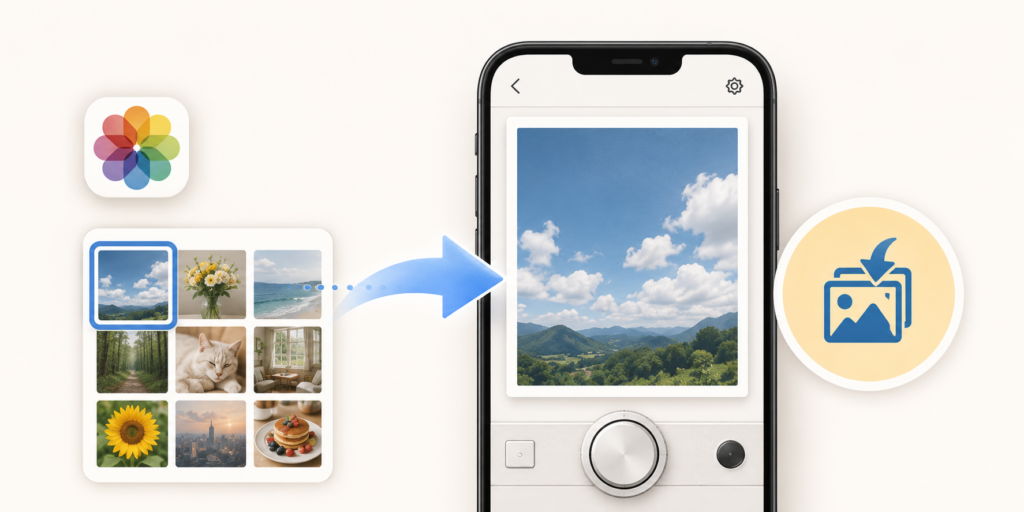
撮影画面の左下にあるアルバムアイコンをタップすると、スマートフォン内の写真ライブラリへアクセスできます。加工したい画像を選べば、選択中のフィルターが即座に適用されます。わざわざ屋外で撮影し直す必要はなく、落ち着いた室内でじっくりと画像編集を楽しめるのも、このアプリの大きな魅力の一つです。
【2026年版】画像加工アプリおすすめ:スマホで簡単プロ級写真 iphoneユーザー必見
フィルター適用後の保存と共有
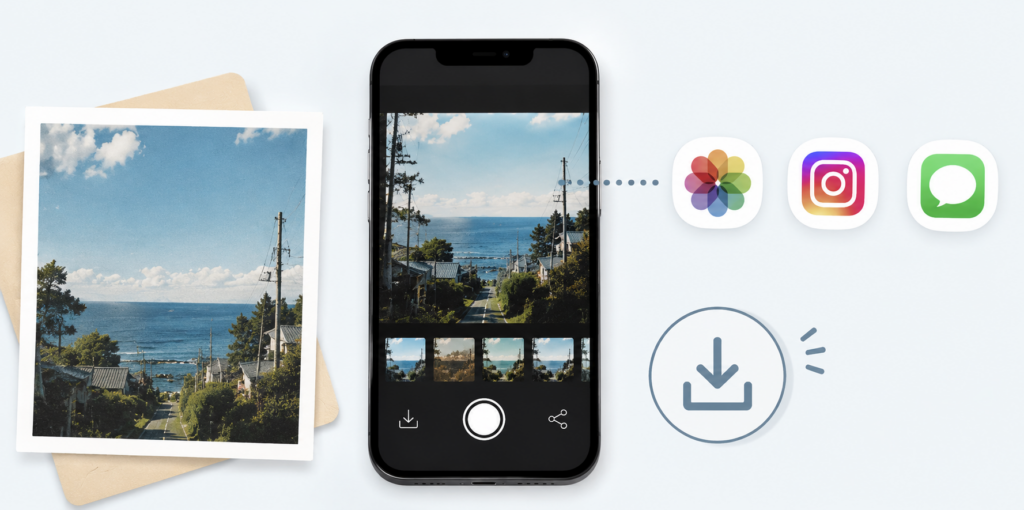
フィルターの適用後は、画面のプレビューで納得できる仕上がりかを確認しましょう。好みのコントラストや色味に調整できたら、チェックマークをタップして端末へ保存します。高画質で保存されるため、そのままInstagramのストーリーズやフィードへ投稿しても、遜色のないクオリティで自分だけの世界観を共有できます。
【比較編】無料版と有料版Dazz Proの判断基準

「無料版で十分か、課金が必要か」という判断は、自分の使用頻度とこだわりで決まります。コストパフォーマンスの観点から両者の違いを整理しました。
無料フィルターと有料版の機能差
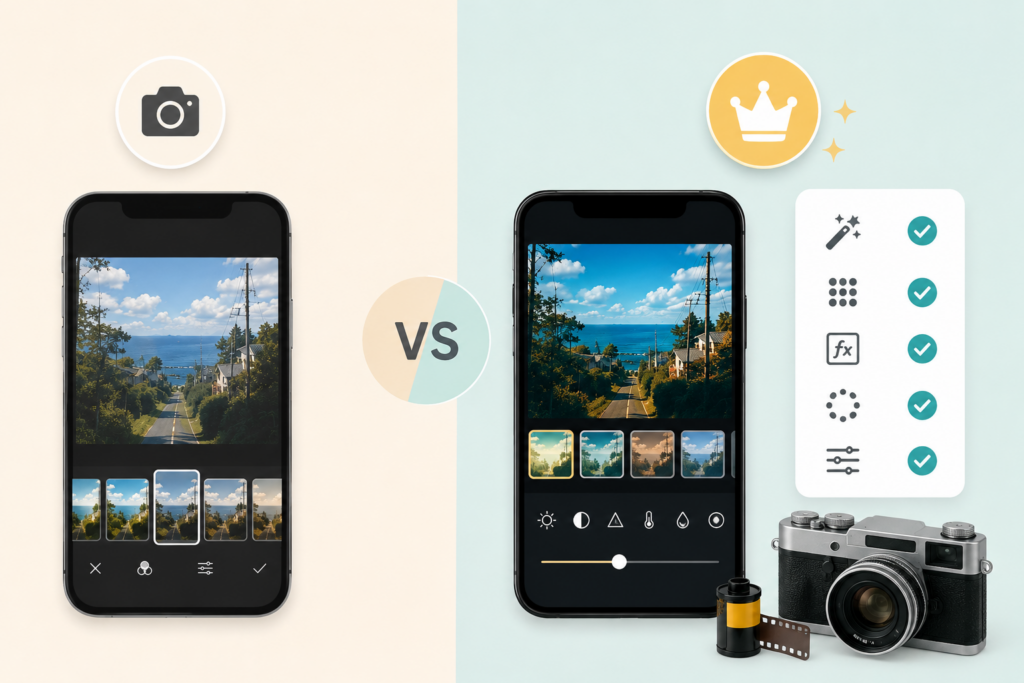
無料版でも16種類以上のフィルターが搭載されており、日常の風景を記録するには十分な性能を誇ります。対して有料版(Dazz Pro)では、全30種類以上の最新フィルターが解放され、広告表示もなくなります。まずは無料版でアプリの操作感に慣れ、より多様な表現を試したくなったタイミングでアップグレードを検討するのが賢い選択です。
一括購入とサブスクリプションの選び方
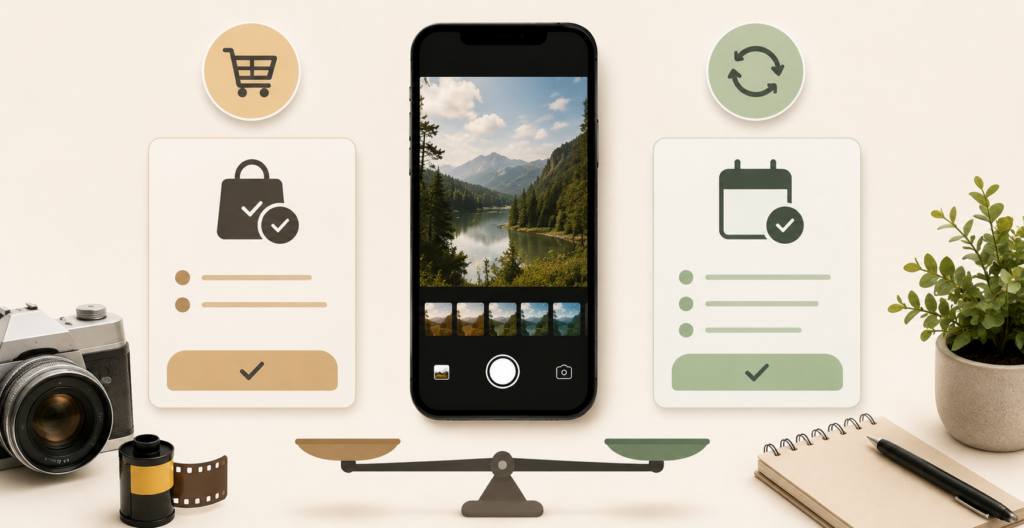
これから長く愛用する予定なら、毎月の支払いが不要な「一括購入」が最も経済的です。一度の支払いで永続的に全機能が解放されるため、長期的なコストは抑えられます。まずは1週間程度、無料版をメインに使い倒してみて、「毎日使いたい!もっと他のカメラも試したい」と強く感じたら、一括での購入を前向きに検討してみましょう。
【選び方】目的別のおすすめDazzカメラフィルター一覧
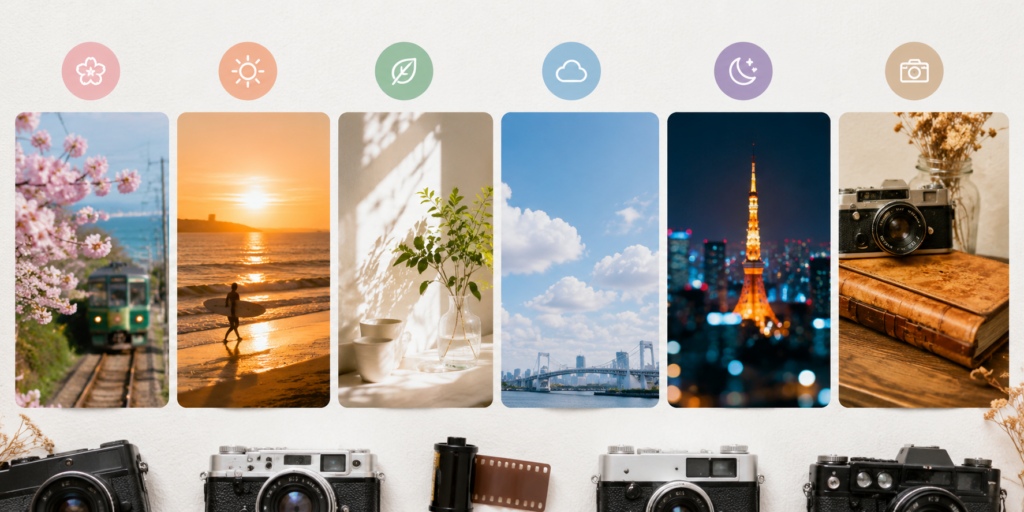
膨大なフィルターを前に迷った際は、撮影シーンに合わせて使い分けるのが効率的です。以下に目的別のおすすめをまとめました。
人物撮影に適した温かみのある種類
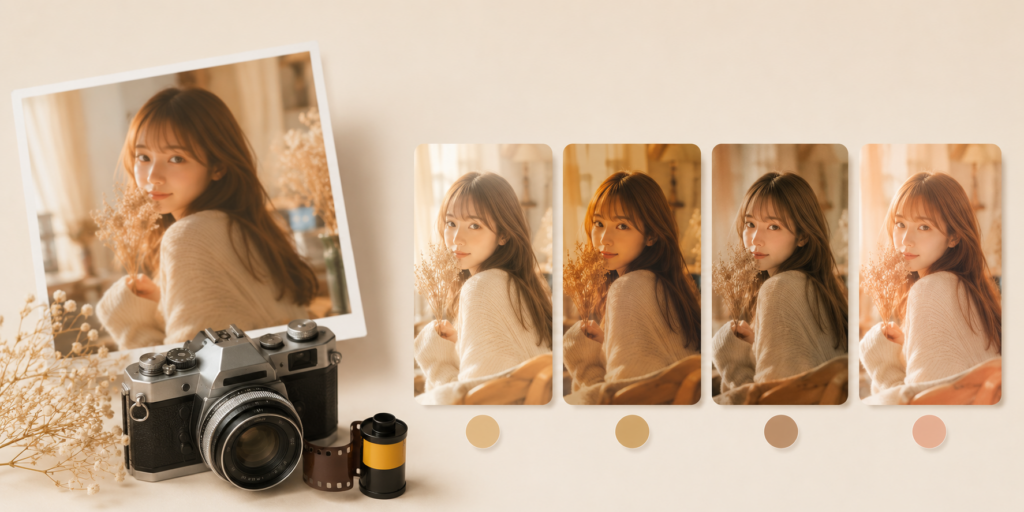
人物の肌を優しく綺麗に見せたい場合は、「CT2F」や「Fade」系フィルターがおすすめです。適度な彩度とコントラストの抑え方が特徴で、ポートレート特有の柔らかく温かな雰囲気を再現できます。
風景や日常を彩るレトロなフィルター
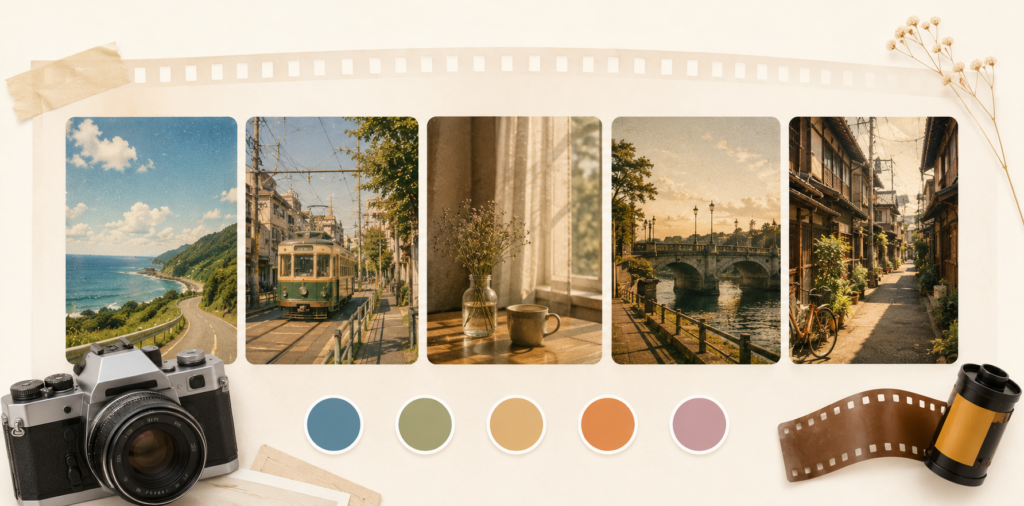
街角のスナップや風景をドラマチックに残したいなら、「GRD R」や「S Classic」が最適です。強いコントラストと独特の色被りが、まるで古い映画のワンシーンのような重厚感を生み出します。
【売れる写真】スマホでEC・フリマ売上UP!簡単撮影テクニック
特殊な質感を楽しめる個性派カメラ
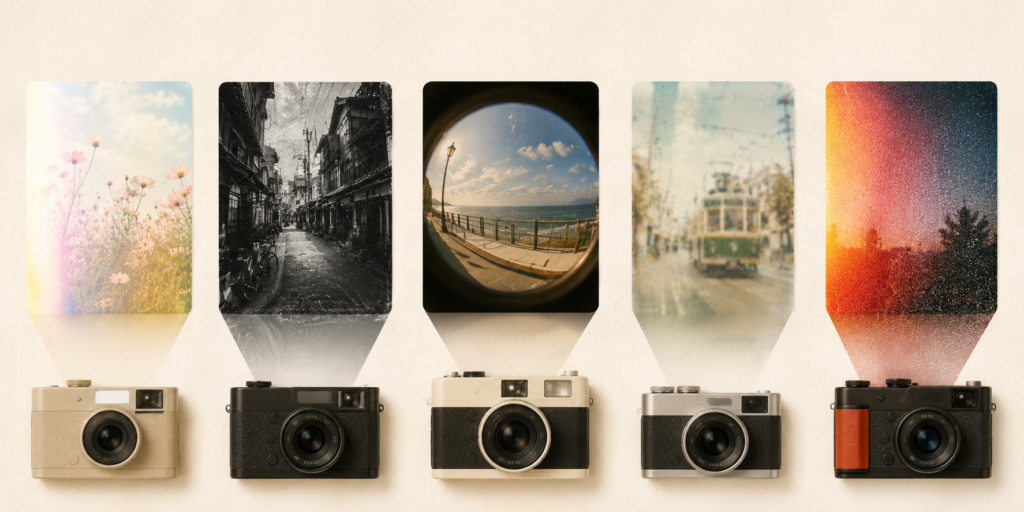
他とは一味違う写真を目指すなら「D Half」を試してみてください。フィルムを半分ずつ使うハーフサイズカメラの質感を再現できるため、写真の並びや余白に独特のインパクトを与えられます。
Dazzカメラの使い方に関するよくある質問

まとめ:Dazzカメラで日常をエモく記録しよう
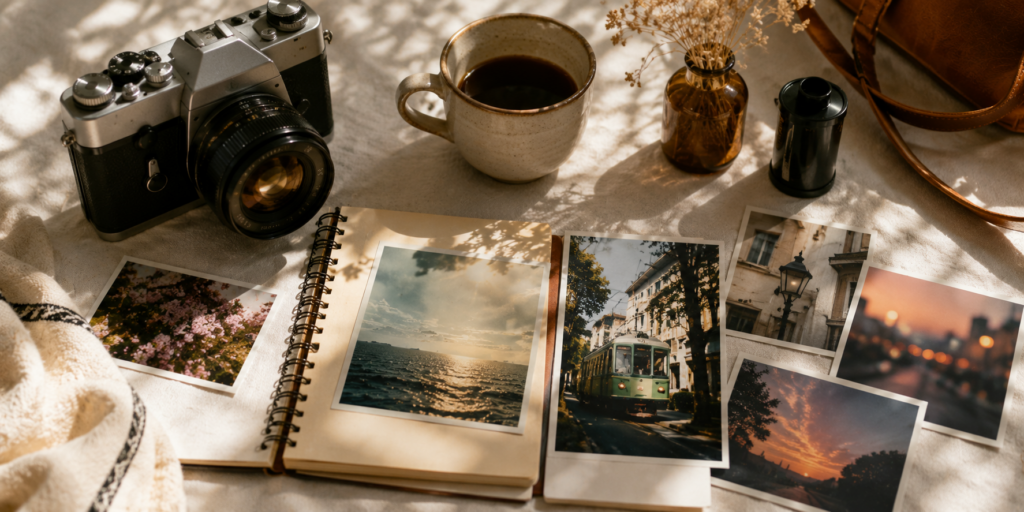
Dazzカメラは、何気ない日常をフィルム特有の温もりある質感に変えてくれる、最高のパートナーです。
まずは無料版の「CT2F」を使い、撮影の楽しさを体験してください。次に、気に入ったフィルターがあれば一括購入を検討し、表現の幅を広げましょう。そして過去の思い出を現像し直し、レトロな記録として残してください。難しい操作は一切不要です。ぜひ今日という日を、あなただけの「エモい一枚」として大切に記録してくださいね。
まずはDazzカメラを使おう!
Dazzカメラでエモい写真を作成・編集したら、ポイシャで投稿してみよう♪