写真編集を始めたいけれど、高度なソフトは難しそうで足踏みしていませんか?「PhotoDirector」は、誰でも直感的にプロレベルの編集ができるAI搭載の写真編集ソフトです。
本記事では、初心者の方が迷わず使える基本操作から、AIで劇的に作業時間を短縮するプロ級のテクニックまでを網羅的に解説します。この記事を読めば、あなたのSNS投稿や作品の完成度が今すぐ一段階アップするはずです。
POISHA PHOTO GUIDE
あなた向き画像加工アプリ診断
写真の悩みや加工スタイルから、7つの人気アプリの中であなたに合う1つを診断します。
選んだ内容から、あなたの写真スタイルをまとめます
入力内容はこのページ内だけで判定し、保存も外部送信もしません。
※ 診断結果は目安です。入力内容は保存も外部送信もしません。アプリの料金・機能・対応端末は変更される場合があるため、インストール前に各ストアと利用規約をご確認ください。
招待コードでお得にポイントGET!!
以下の招待コードを登録時に入力すると
通常100ポイント
のところ、
500ポイント
獲得できます。また、初回ユーザー限定で1,200ポイントから交換できるので超お得♪
招待コード:
PSHAREX

画像SNSポイ活アプリ『POISHA-ポイシャ』無料


【初心者向け】PhotoDirectorの基本機能と特徴
PhotoDirectorは、動画編集ソフト「PowerDirector」で知られるCyberLink社が提供する高機能な写真編集ソフトです。PC上で起動すると、RAW現像から高度な背景合成デザインまで、あらゆる行程を一つのソフトで完了できるのが最大の特徴です。
AI機能による画像編集のメリット
最大のアドバイスポイントは、AIによる「自動化」です。従来の画像編集ツールでは何分もかけていた複雑な切り抜きや不要物の除去といった作業が、ボタンを数回操作するだけで終了します。
搭載されたAIが写真全体を解析するため、初心者でも修正の痕跡が残らないほど自然で高品質な補正が可能です。
写真編集からデザインまで完結する理由
多くの製品では現像やレタッチなど工程ごとにソフトを分けがちですが、本ソフトはオールインワン設計です。ライブラリー管理から、レイヤーを用いた複数素材の合成まで一元化されているため、効率的に創作へ集中できます。操作画面も直感的で、誰でも迷わず作品作りが始められるでしょう。
【必見】PhotoDirectorの無料版と有料版の違い
導入を検討する際、最も気になるのがプランごとの機能制限です。用途に合わせた最適な選択ができるよう、両者の違いを明確に理解しておきましょう。
無料版と有料版の機能制限の違い
無料版は基本的な色調補正機能を備えていますが、AIを活用した強力な生成機能や高度なエフェクトを使用した場合、書き出し時にロゴ(透かし)が表示されます。作品としてSNSで公開する場合や、定期的に写真編集を行うなら有料版への移行が推奨されます。
サブスク版と買い切り版の比較
サブスクリプション型のプランである「PhotoDirector 365」は、常に最新のAI技術が使えるほか、クラウドストレージや素材サイトの利用権も付帯します。対して買い切り版は一度の支払いで永続的に使えますが、新しいAI機能のアップデートは受けられません。
自分に最適なプランの選び方
最新のAI機能を駆使して時短を最大化したいのであれば、コストパフォーマンスに優れたサブスク版が最もおすすめです。常に最新ツールが使える環境は、編集の自由度を大きく広げ、プロ並みの作品を仕上げるための強い味方となります。
【基本】PhotoDirectorを使い始める3ステップ
ソフトを導入したあとは、スムーズに使い始めるための手順を確認しましょう。このステップを知っておくことで、無駄な迷いを減らし、効率よくPCで作業を開始できます。
ステップ1:ソフトのダウンロードとインストール
まずは公式サイトからインストーラーをダウンロードします。インストールの際は会員アカウントを登録しておくと、PCを買い替えた際やライセンス管理が必要になった場面でも、公式サイトからスムーズに復元できるため安心です。
ステップ2:初期設定とライブラリーへの読み込み
ソフトを起動したら、まずは「ライブラリー」タブを確認します。編集したい画像をドラッグ&ドロップするだけで読み込み準備は完了です。RAWデータからJPEGデータまで対応しており、読み込んだファイルは一括で管理・表示が可能です。
ステップ3:目的に合わせた編集モードの選択
大きく分けて2つのモードを活用します。ワンクリックでAI加工が済む「エクスプレスモード」は初心者の方におすすめ。より細かな合成やレイヤー調整を行いたい場合は「フルモード」に切り替えるのが、効率的な上達の近道です。
【実践】AI機能で写真編集を劇的に効率化する活用法
基本操作を理解したところで、ここからはAIを使った具体的な時短テクニックを紹介します。これらを取り入れるだけで、日々の作業効率は劇的に向上します。
人を消す方法と不要なオブジェクトの除去
「ガイド編集」タブ内の「AI削除」を選択します。
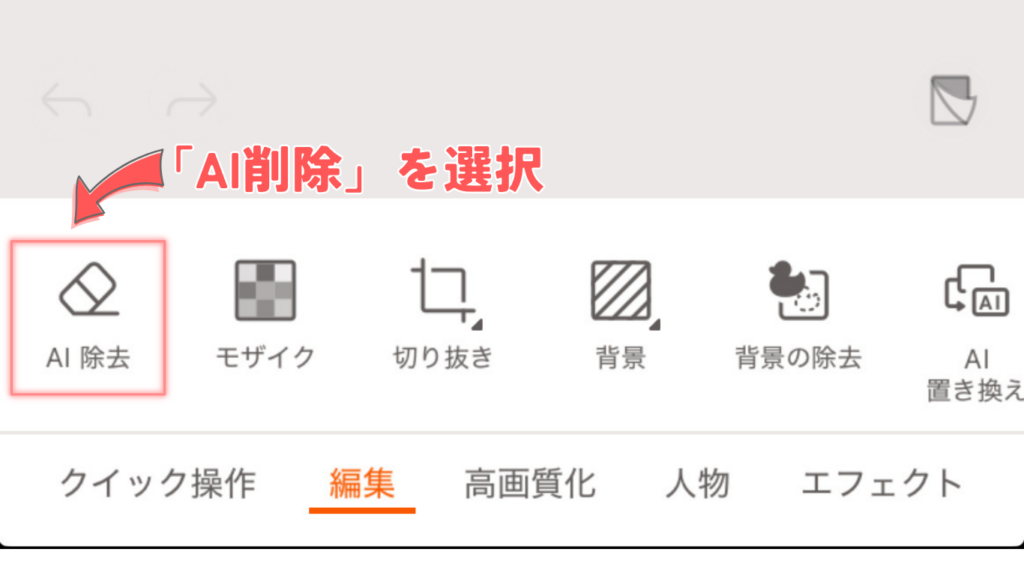
写真の中で消したい人物や看板をブラシでなぞるだけで、AIが周辺の背景を解析し、違和感なく周囲と馴染ませて自動消去してくれます。修正の跡が残らないのがポイントです。
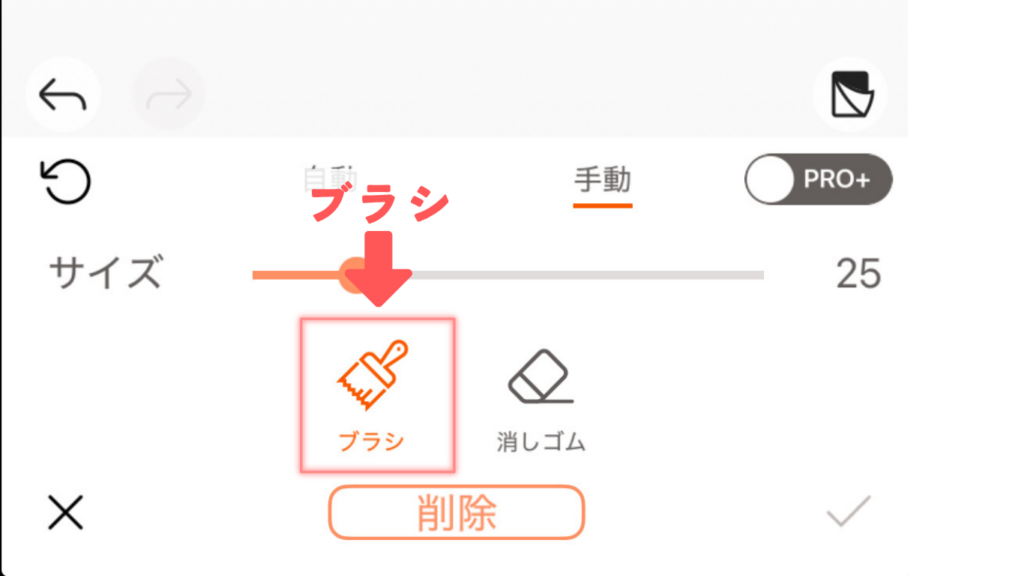
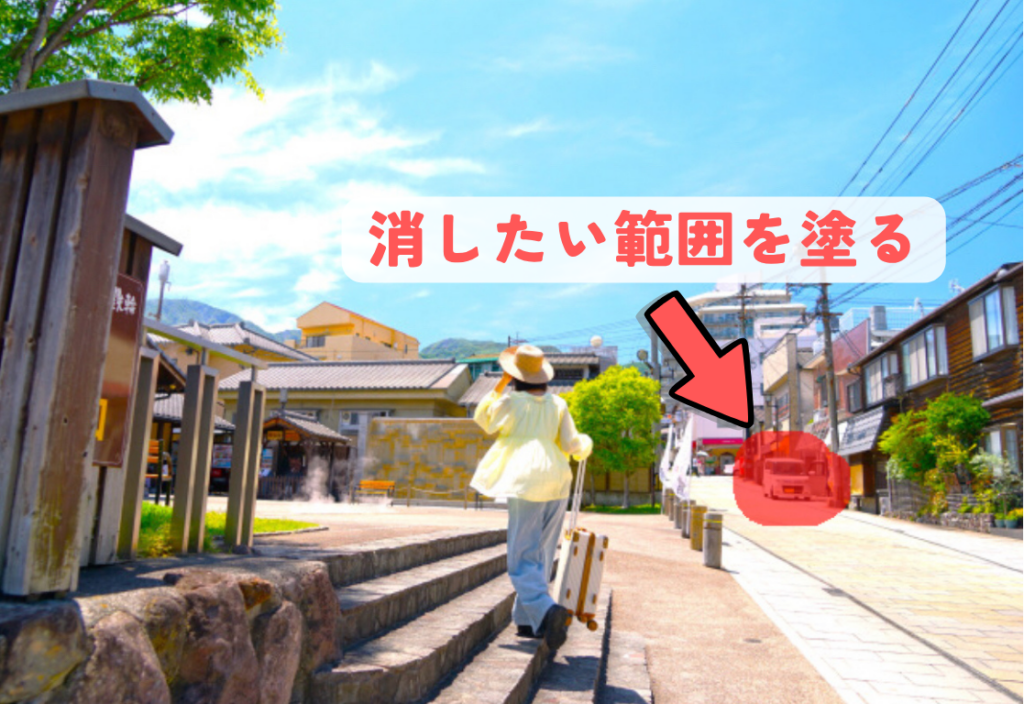
AIによる背景削除と背景変更の操作手順
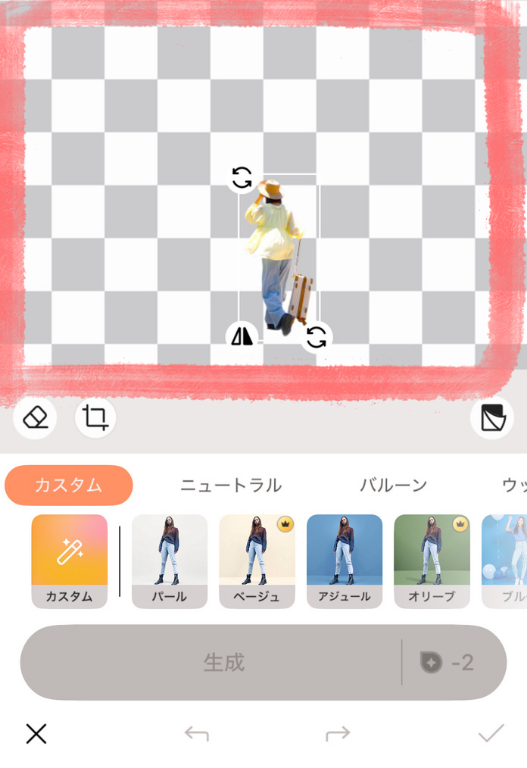
「AI人物背景」機能を使えば、細かい髪の毛先まで正確に切り抜き可能です。
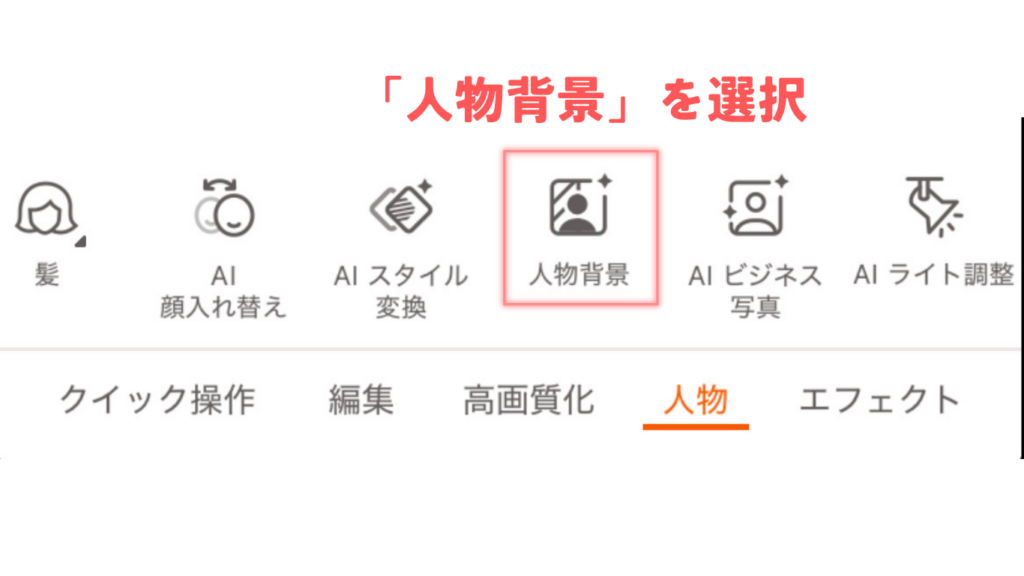
不要な背景を一瞬で消し去り、スタジオで撮影したような空間に合成して写真の質を大きく引き上げましょう。適用するテンプレートの種類も豊富で、魅力的な仕上がりを実現します。
写真の見栄えを良くするぼかしの活用法
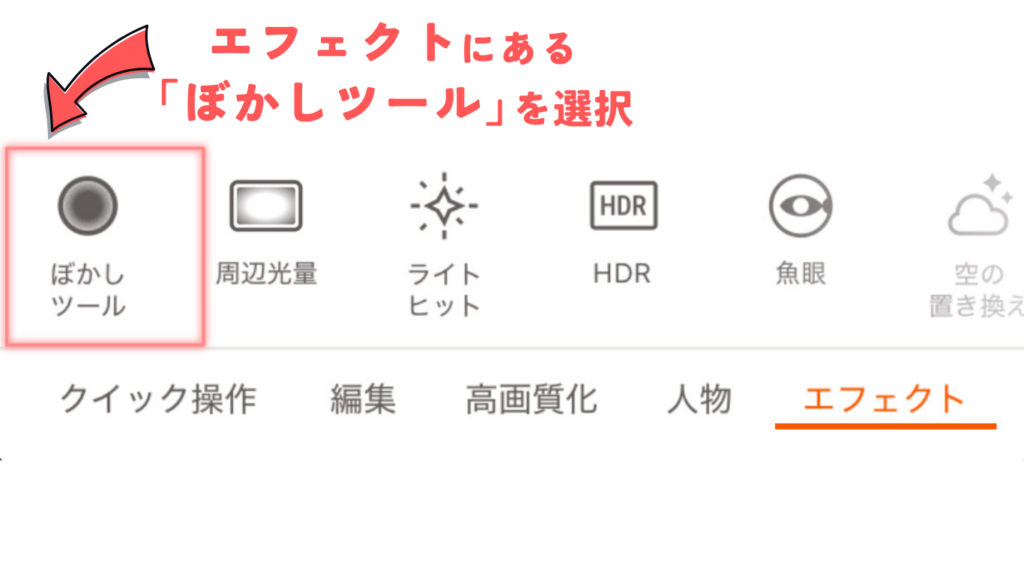
「AI深度ぼかし」機能を使うと、被写体だけをクッキリと際立たせ、背景を一眼レフカメラのような柔らかいボケ感に変えることができます。スマホで撮影した平坦な写真に奥行きを加えるだけで、プロのような臨場感が生まれます。
証明写真やスマホ写真をおしゃれに編集する技術
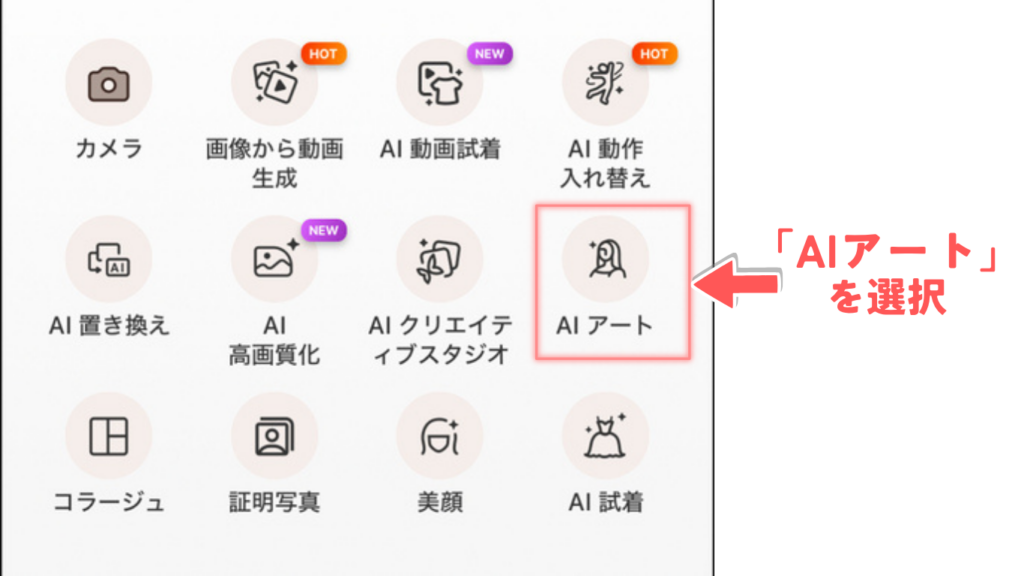
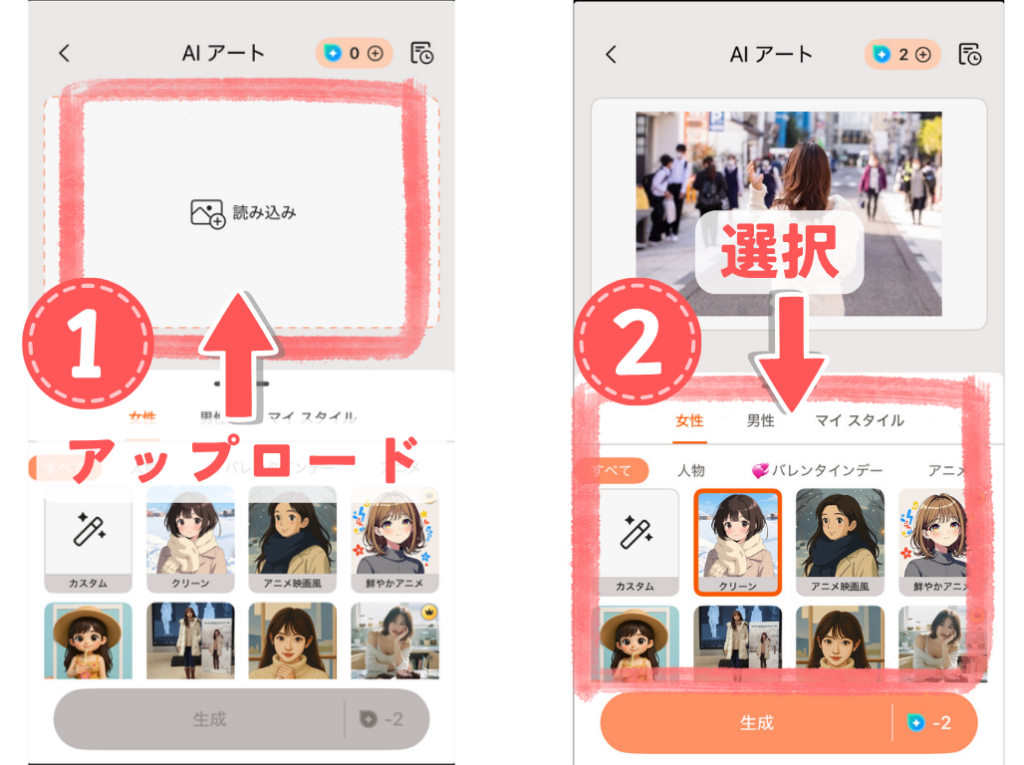
日常的な写真をAIで自動判定し、背景の白抜きや適切なサイズ調整が可能です。また、「AIアート」機能では、日常の写真が一瞬でイラストやアニメ風の作品に変換できるため、SNS用のアイコン作りやクリエイティブな表現に最適です。
【売れる写真】スマホでEC・フリマ売上UP!簡単撮影テクニック
PhotoDirectorに関するよくある質問
最後に、利用者がつまずきやすいポイントをQ&A形式で解説します。解決策を知ることで、トラブルを未然に防ぐことができます。
まとめ:PhotoDirectorで写真編集をプロの仕上がりに
PhotoDirectorは、専門的な知識がなくてもAIを味方につけることで、驚くほど簡単にハイクオリティーな作品を作れる最強の編集ソフトです。
- 画像編集ソフトを使い分ける時間を減らしたい方
- 最新のAI機能をフル活用して時短を目指したい方
- スマホとPCを連携させて本格的な編集を楽しみたい方
これらに当てはまる方は、ぜひ無料体験版を活用して、AI編集の驚きの体験を味わってみてください。あなたの日常で撮影した何気ない一枚が、今日からもっとおしゃれで魅力的な作品に生まれ変わります。
招待コードでお得にポイントGET!!
以下の招待コードを登録時に入力すると
通常100ポイント
のところ、
500ポイント
獲得できます。また、初回ユーザー限定で1,200ポイントから交換できるので超お得♪
招待コード:
PSHAREX
画像SNSポイ活アプリ『POISHA-ポイシャ』無料