「自撮り写真を撮っても、なんだか不自然で可愛くない…」と悩んでいませんか?加工アプリを使ったとバレずに、自分らしく自然に盛りたいという方に最適なのが、大人気のカメラアプリ「Ulike(ユーライク)」です。
Ulikeは顔のパーツを細かく補正できるだけでなく、まるでプロ級のライティング環境で撮影したような仕上がりが叶います。
この記事では、Ulikeの機能を最大限に引き出し、SNSにアップしても違和感のない「バレない盛り画像」を作るための決定版ガイドをお届けします。基本操作から、自然な仕上がりのための詳細設定値まで順を追って解説しますので、ぜひ参考にしてください。加工のあとにどこへ上げるかを先に決めるなら、撮った写真を載せるアプリの選び方をどうぞ。
POISHA PHOTO GUIDE
あなた向き画像加工アプリ診断
写真の悩みや加工スタイルから、7つの人気アプリの中であなたに合う1つを診断します。
選んだ内容から、あなたの写真スタイルをまとめます
入力内容はこのページ内だけで判定し、保存も外部送信もしません。
※ 診断結果は目安です。入力内容は保存も外部送信もしません。アプリの料金・機能・対応端末は変更される場合があるため、インストール前に各ストアと利用規約をご確認ください。
招待コードでお得にポイントGET!!
以下の招待コードを登録時に入力すると
通常100ポイント
のところ、
500ポイント
獲得できます。また、初回ユーザー限定で1,200ポイントから交換できるので超お得♪
招待コード:
PSHAREX

画像SNSポイ活アプリ『POISHA-ポイシャ』無料


Ulike(ユーライク)アプリの基本機能と特徴
Ulikeで理想の写真を撮るための基礎知識として、アプリの概要や「なぜ自然に盛れるのか」という強みを解説します。
Ulikeが選ばれる理由
最大の特徴は、自由な微調整による精度の高さにあります。「大きな目」「小顔」という王道加工はもちろん、輪郭や鼻の角度、ほうれい線の目立ちまで、あらゆるパーツを自分好みに設定可能です。
過度な補正による「顔の歪み」を避け、個性を残したまま「理想の自分」を表現できる点が、多くのユーザーから選ばれ続ける理由です。
撮影前の初期設定と準備
アプリをインストールしたら、まずは画面左上のメニューから「設定」を確認してください。「高画質設定」をオンにすることで、カメラ性能を最大限に引き出し、より鮮明な写真を撮影できます。
また、SNS投稿時に加工アプリの使用感が強く出ないよう「ウォーターマーク(ロゴ)」は必ずオフにしておきましょう。三脚などがない場合は、準備を整えてから自然なポーズをとるために「3秒タイマー」を活用するのがおすすめです。
【ステップ別】Ulike(ユーライク)での自然な撮影手順
加工アプリを使い慣れていない方でも、迷わず理想の仕上がりを目指せる撮影ステップを整理しました。
ステップ1:美顔補正でコンプレックスを解消
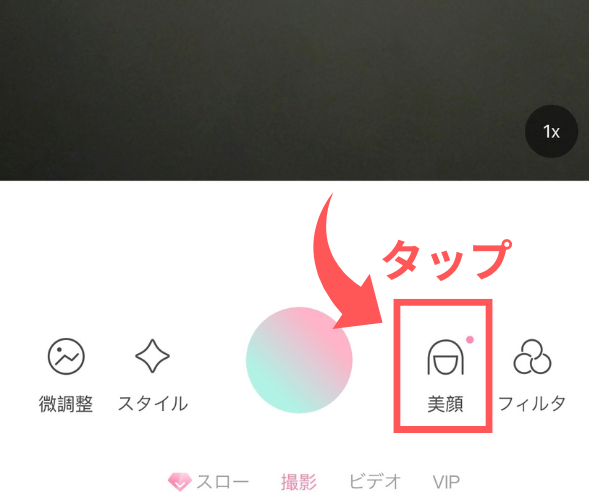
まず撮影画面の「美顔」アイコンをタップし、ベースとなる補正をかけます。特に重要なのが「肌磨き」です。まずは標準値から少しだけ数値を上げ、肌のテカリや細かな粗さを隠すところから始めましょう。清潔感が高まるだけで、写真の印象は大幅に改善されます。
ステップ2:スタイル機能で雰囲気を演出
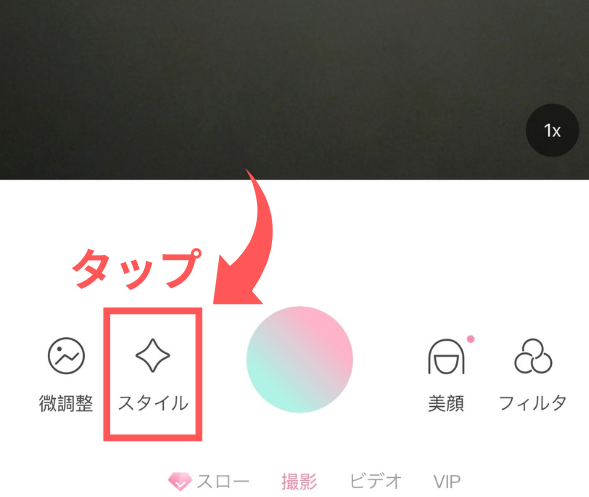
次に「スタイル」機能を選択します。ここではフィルターとメイクが自動で最適化されますが、重要なのは「やりすぎない」ことです。
デフォルトの状態では補正が強すぎることが多いため、必ずスライダーを左に動かして強度を50〜70%程度に調整しましょう。これで雑誌の切り抜きのような「こなれ感」が生まれます。
ステップ3:ポーズ機能で構図を決定
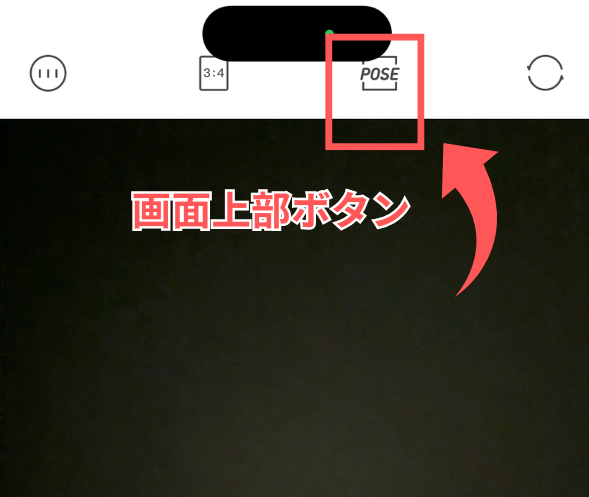
最後に「POSE(ポーズ)」機能を活用します。ポーズに迷ったときは、画面上のガイドラインに顔を合わせるだけで、バランスの良い構図で撮影可能です。誰でもプロのようなアングルで撮影できるため、安定したクオリティを保つことができます。
【初心者OK】スマホでおしゃれな「映え」写真を撮る基本テクニック
【失敗しない】自然に盛るための詳細設定
加工感を抑えつつ、最大限に自分を可愛く見せるための具体的な設定値を解説します。
バレないための肌補正テクニック
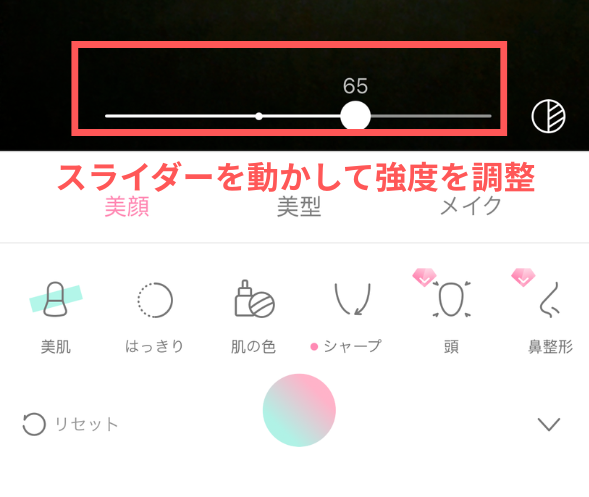
加工感が最も出やすいのは、肌の質感をのっぺりさせてしまうことです。肌磨きはMAXまで上げず、先述の通り50〜70%程度に留めましょう。また、ほうれい線やクマを完全に消すと人間味のない仕上がりになるため、30〜40%程度残すことで、自然な立体感をキープできます。
パーツ細部を微調整するポイント
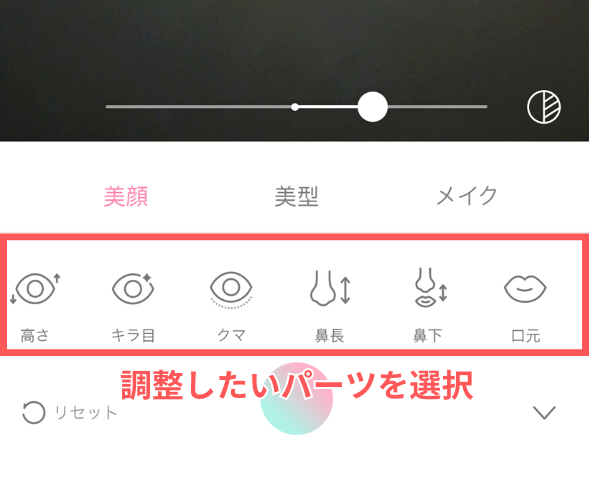
パーツ調整は、少しの変化を積み重ねるのがコツです。鼻の高さやVラインを調整する際は、数値を1〜20の間で設定してください。
わずかな変化でもスマホのレンズを通すと印象が大きく変わります。「大きく(目)」の補正も控えめにすることで、瞳の反射が維持され、より自然で魅力的な瞳が完成します。
【2026年版】画像加工アプリおすすめ:スマホで簡単プロ級写真 iphoneユーザー必見
【悩み解決】Ulike(ユーライク)の便利ツールと設定解除
ロゴの非表示や動画保存など、ユーザーが抱えやすい不安を解消するテクニックを集めました。
ロゴマークを消す手順
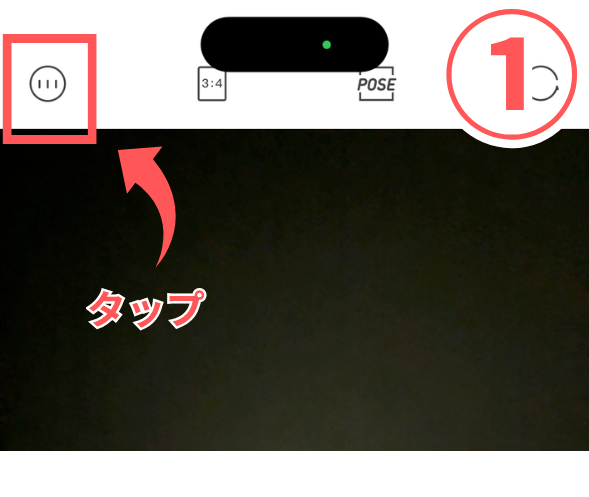
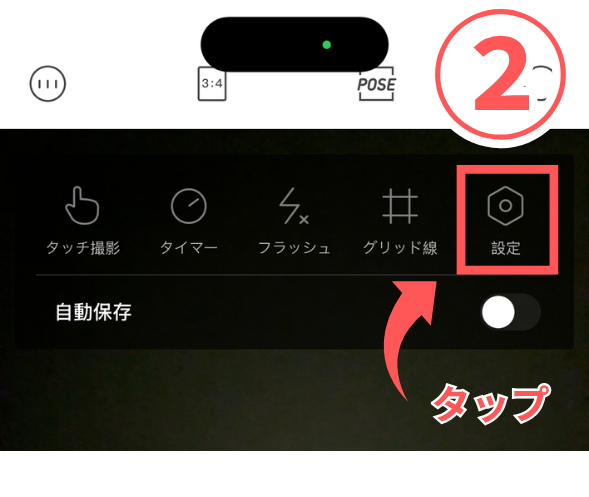
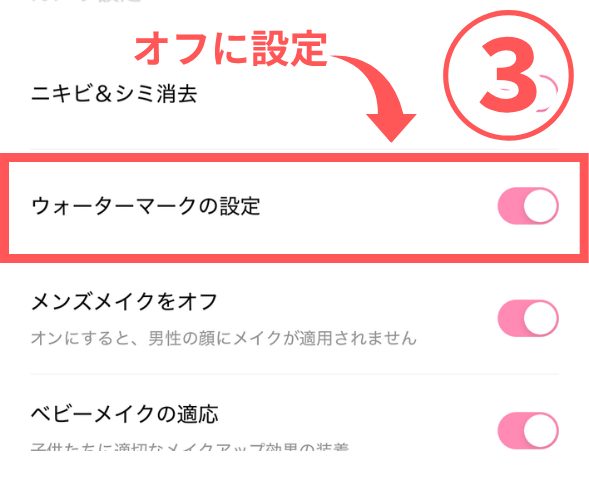
SNSへの投稿時、写真にUlike(ユーライク)のロゴが入っていると加工アプリの使用が即座にバレてしまいます。解決策は簡単で、アプリ内の設定メニューにある「ウォーターマーク」項目をオフにするだけです。これで、素の状態の綺麗な写真をそのまま保存できます。
動画の撮影と保存方法
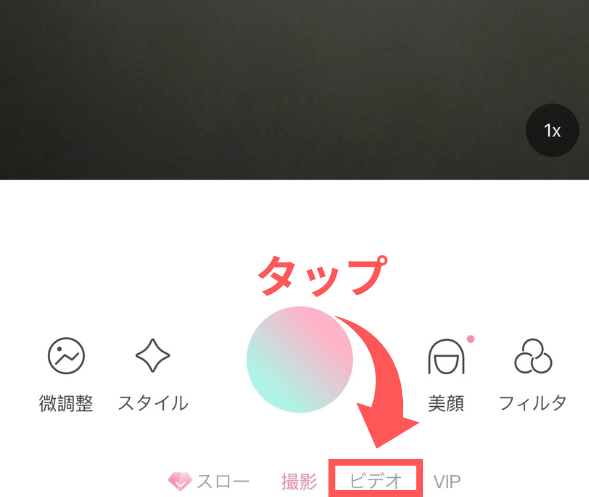
Ulikeは動画撮影にも対応しており、静止画と同様の美顔補正をかけられます。撮影後に「微調整」機能を開けば、一度撮影した動画に対して、後から肌質などを再編集することも可能です。手軽にSNS用のショートムービーを作りたい時に最適です。
メンズメイク機能をオフにする設定
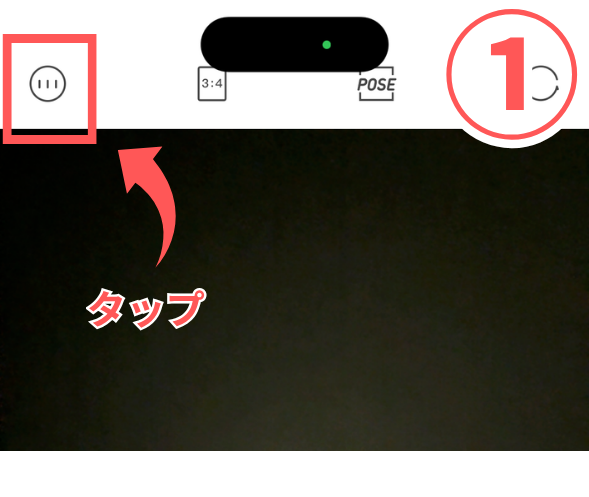
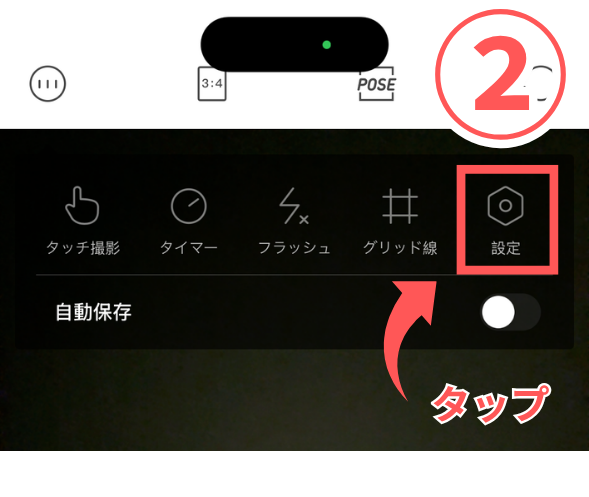
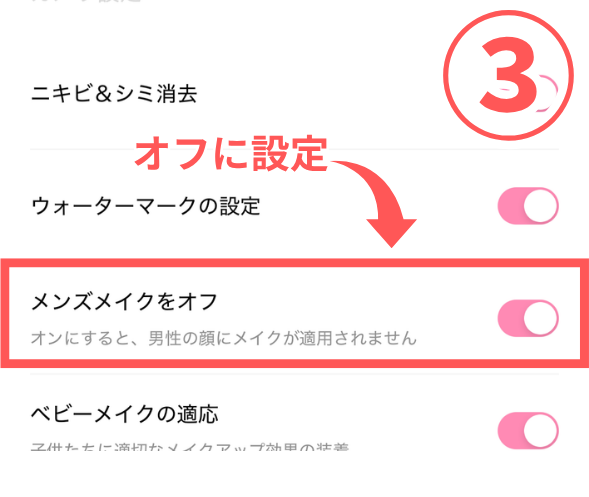
集合写真などで男性と一緒に撮影する際、勝手に男性にメイクがかかってしまい困った経験はありませんか?
その場合は、設定画面から「メンズメイク」の項目をオフにしてください。または、撮影前に一度スタイル機能を無効にすることで、意図しない自動補正を防げます。
Ulike(ユーライク)アプリの使い方に関するよくある質問
まとめ:Ulike(ユーライク)の使い方を極めて理想の自撮り写真を撮ろう
Ulikeは、使いこなせれば誰でも「なりたい自分」になれる優れたカメラアプリです。今回お伝えした「加工パラメーターをあえて控えめにする」「自然光を活用する」というポイントを意識するだけで、写真のクオリティは格段に向上します。
最初は微調整が難しく感じるかもしれませんが、何度か撮影を繰り返すうちに、自分にとっての「ベストな数値」が見えてくるはずです。ぜひ今日から、自分だけの自然な盛り設定を見つけて、素敵な写真をたくさん撮影してくださいね!
自然に盛った写真を人に見せるなら、加工の次は投稿先です。友だちに見せるのか、作品として置くのかで合うアプリが変わるので、撮った写真を載せるアプリの選び方を見てから上げる場所を決めると失敗が少ないです。
招待コードでお得にポイントGET!!
以下の招待コードを登録時に入力すると
通常100ポイント
のところ、
500ポイント
獲得できます。また、初回ユーザー限定で1,200ポイントから交換できるので超お得♪
招待コード:
PSHAREX
画像SNSポイ活アプリ『POISHA-ポイシャ』無料