「デザイン制作に時間がかかってしまう」「センスに自信がない」と悩んでいませんか?2025年現在、クリエイティブ環境は大きく変わり、アドビが提供するAdobe Expressを使えば、誰でもプロ品質のデザインを短時間で作成可能です。
本記事では、ゼロからAdobe Expressの使い方を網羅的に解説します。生成AI機能を活用し、SNS投稿からチラシ制作まで、あなたの業務を効率化させる便利な活用術を詰め込みました。
POISHA PHOTO GUIDE
あなた向き画像加工アプリ診断
写真の悩みや加工スタイルから、7つの人気アプリの中であなたに合う1つを診断します。
選んだ内容から、あなたの写真スタイルをまとめます
入力内容はこのページ内だけで判定し、保存も外部送信もしません。
※ 診断結果は目安です。入力内容は保存も外部送信もしません。アプリの料金・機能・対応端末は変更される場合があるため、インストール前に各ストアと利用規約をご確認ください。
招待コードでお得にポイントGET!!
以下の招待コードを登録時に入力すると
通常100ポイント
のところ、
500ポイント
獲得できます。また、初回ユーザー限定で1,200ポイントから交換できるので超お得♪
招待コード:
PSHAREX

画像SNSポイ活アプリ『POISHA-ポイシャ』無料

【初心者向け】Adobe Expressとはどんなツールか
Adobe Expressは、デザインの専門スキルがなくてもプロのような高品質なコンテンツを作れる便利なツールです。Photoshopのような専門的な製品が「ゼロから素材を作り込む」作業に向いているのに対し、本ツールはプロが監修したテンプレートをベースに、素材を選択・配置して効率的に制作することに特化しています。
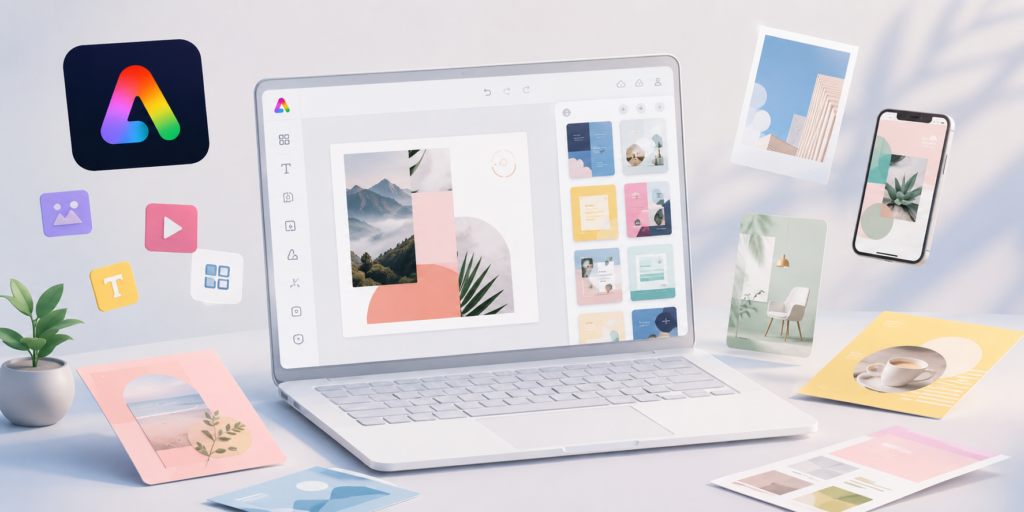
「デザインの民主化」を掲げる本ツールは、直感的な操作感が最大の特徴であり、個人事業主から大企業の広報担当まで、多くのユーザーから選ばれています。
デザイン初心者に最適な理由
初心者でも迷わず使いこなせる理由は、2025年時点で数万点以上に拡充されたテンプレート群にあります。ゼロからレイアウトを考える必要はなく、目的に合ったデザインを選び、写真やテキストを差し替えるだけで制作が完結します。
また、マルチデバイス対応であることも大きな魅力です。PC、スマホ、タブレットを問わず同じアカウントで作業できるため、場所を選ばない柔軟な働き方が可能です。
Canva(キャンバ)の使い方!初心者でもプロ品質に仕上がる作成手順
無料版とプレミアム版の機能差

無料版でも、商用利用可能なテンプレートや基本的な編集機能は完備されており、十分に実用レベルです。一方、プレミアム版(有料プラン)では、Adobe Stockの全素材へのアクセスや、最新の生成AI「Adobe Firefly」による高度な画像生成が可能になります。
まずは無料版で操作に慣れ、業務の幅が広がるタイミングでアップグレードを検討するのが賢い選択です。
【Adobe Expressの使い方】制作を始める3つのステップ
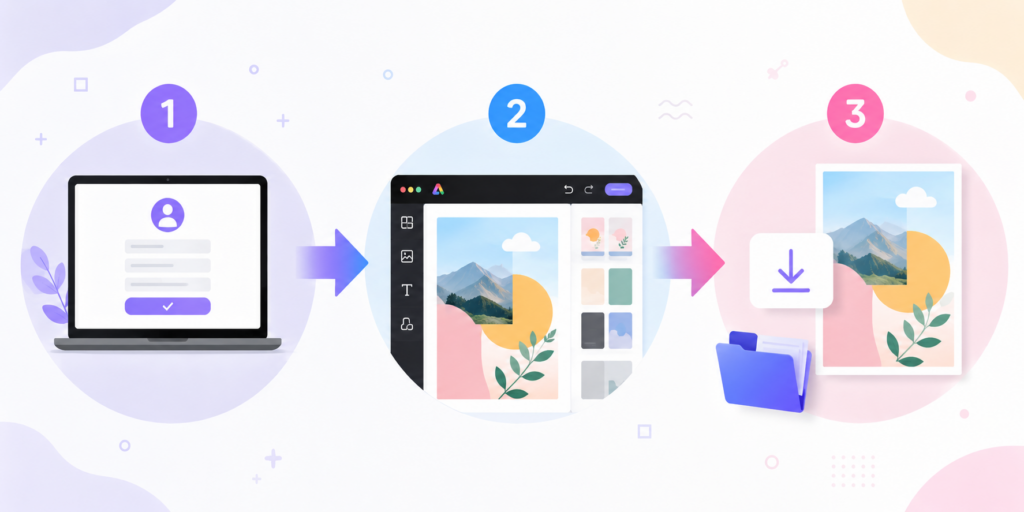
アカウント作成から完成ファイルの保存まで、初心者でも今日からすぐに実践できるステップを解説します。
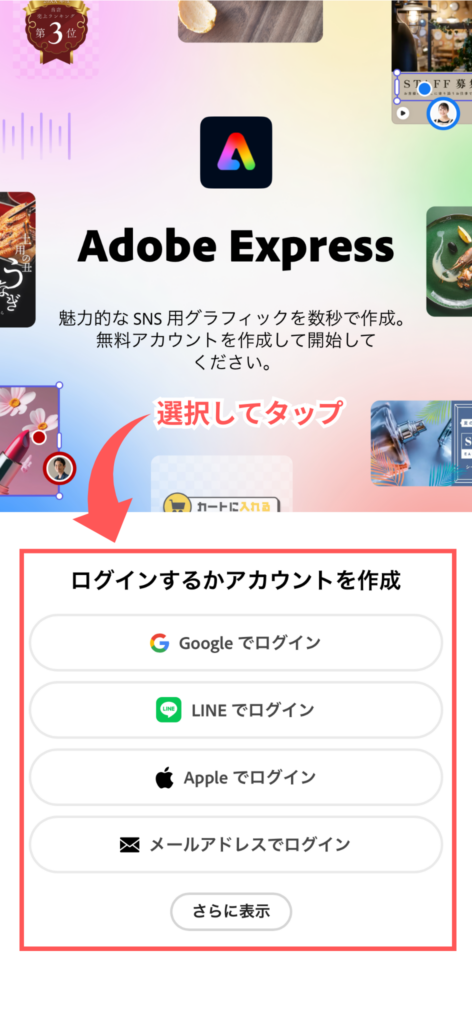
まずはアプリをダウンロードし、アプリを起動します。初回起動時には、ログインまたはアカウント作成の画面が表示されるため、利用したい方法を選択して進みましょう。
Google、LINE、Apple、メールアドレスでのログインに対応しており、すでにAdobeアカウントを持っている場合は、そのままログインできます。アカウントを持っていない場合も、表示されているログイン方法を選択することで、新規アカウントの作成へ進めます。
面倒な設定や特別な準備は必要なく、ログインまたはアカウント作成が完了すると、すぐにアプリ内の機能を利用できます。
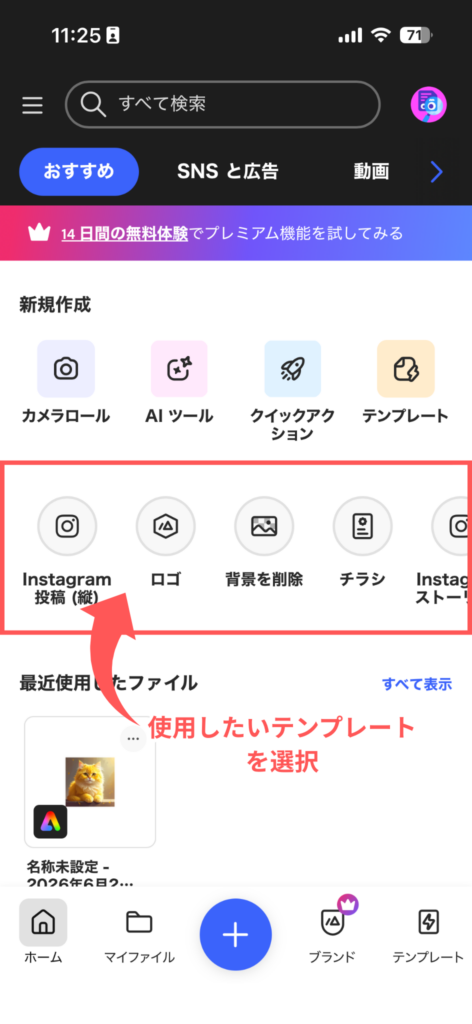
ログイン後のホーム画面には、Instagram投稿、ポスター、YouTubeサムネイル、チラシといった用途別のテンプレートが整理されています。作りたいコンテンツに最適なものを選択しましょう。テンプレートを選ぶと自動的にエディタが起動し、すぐに編集を開始できる状態になります。
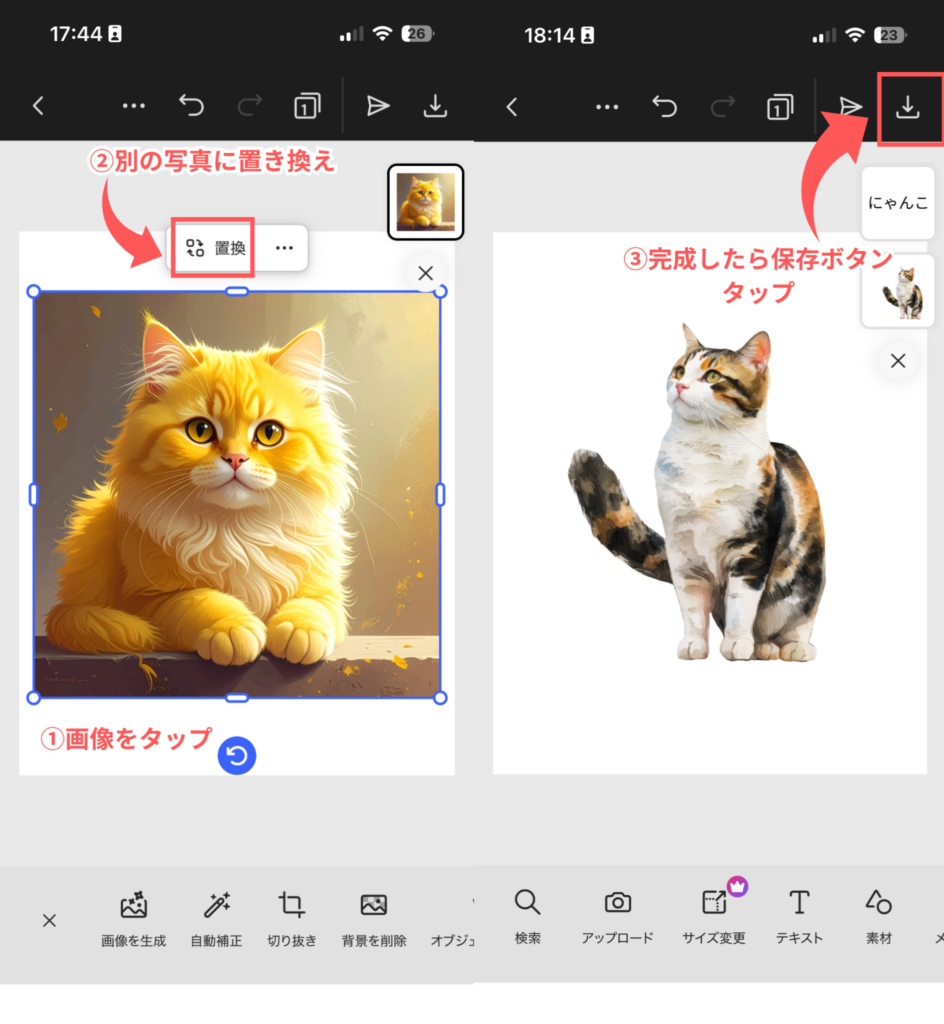
編集画面では、テキストをタップして文字を変更したり、画像を選択して別の素材に差し替えたりできます。画面下部のメニューからは、写真やイラスト、アイコン、背景素材などを追加でき、スマホだけでも直感的にデザインを編集できます。
仕上がりを確認し、問題がなければ画面上部の共有・保存メニューをタップします。用途に合わせた最適なファイル形式(JPG、PNG、PDFなど)で保存できます。
Adobe Expressで制作効率を上げる活用術
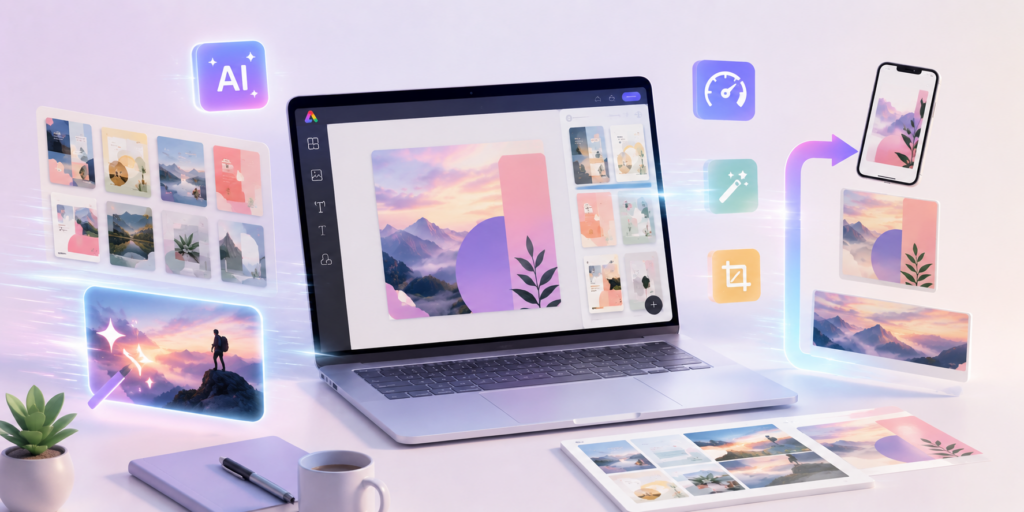
生成AIや便利な機能を駆使すれば、プロ以上の速さでアウトプットを量産できるようになります。
生成AI機能を活用した画像作成
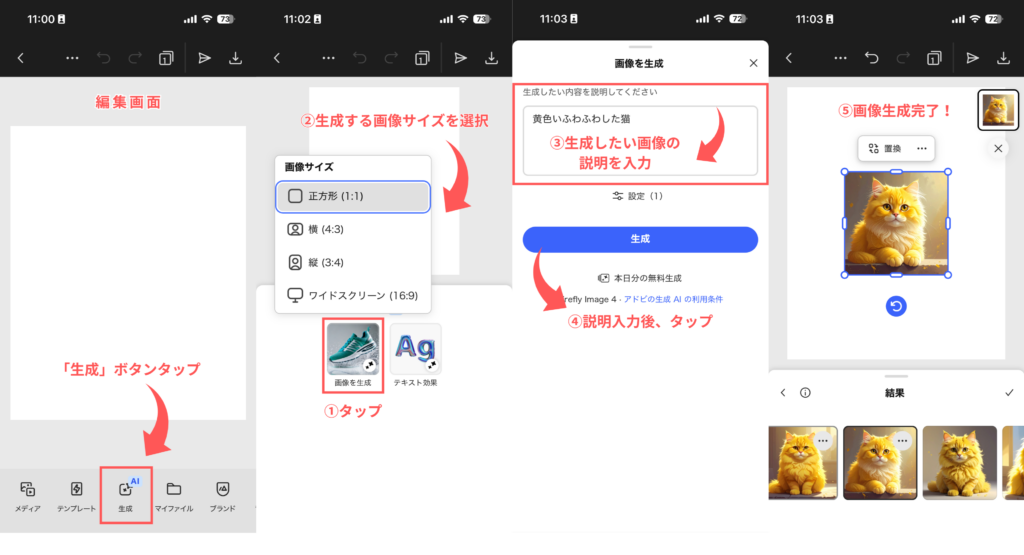
Adobe Fireflyを搭載した生成AI機能を使えば、テキストでプロンプトを入力するだけで、イメージにぴったりの画像を瞬時に生成できます。自前で撮影できないような構図や、独創的なビジュアル素材も、言葉を入力するだけで用意できるため、クリエイティブの可能性が大きく広がります。
背景削除などのクイックアクション
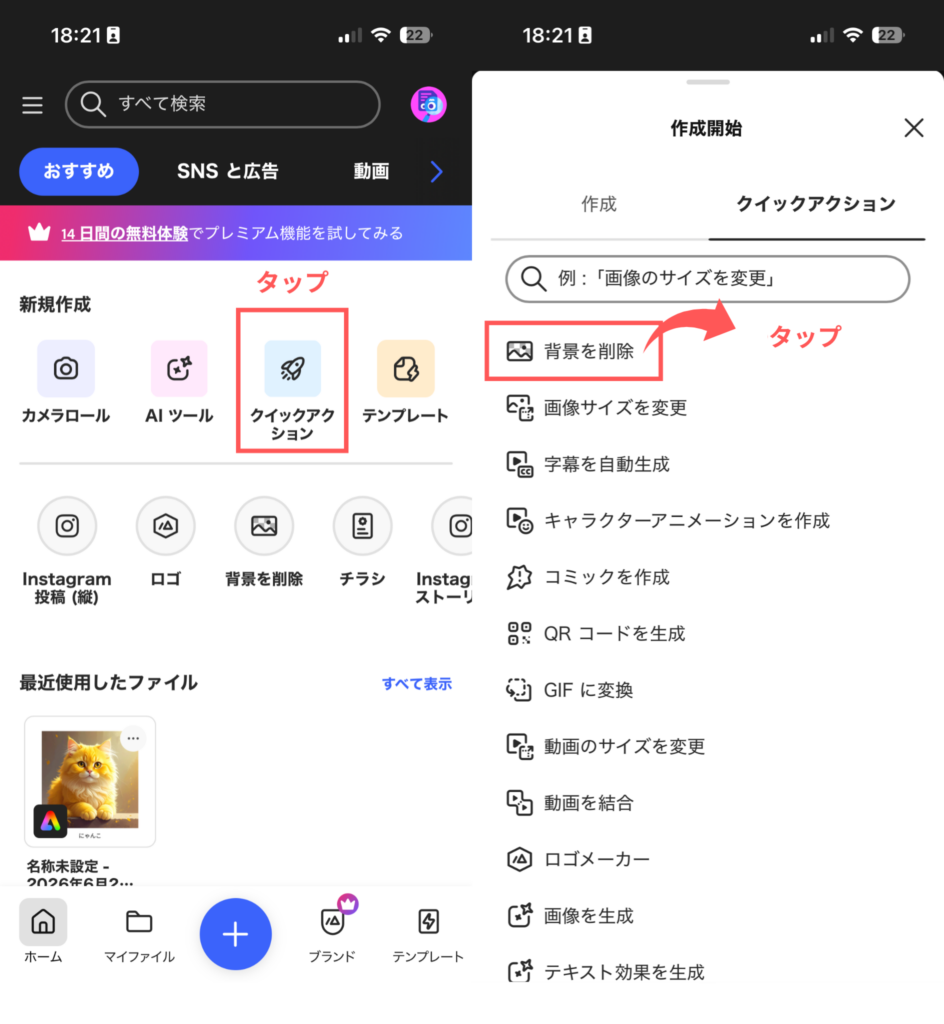
クイックアクションは、エディタを立ち上げずに特定の作業を完結できる時短機能です。特によく使われる「背景を削除」は、人物や商品の写真から背景を数秒で透過します。複雑な切り抜き作業にかかっていた時間を大幅に削減でき、バナー制作の工数を劇的に改善できます。
SNS投稿の作成と予約機能
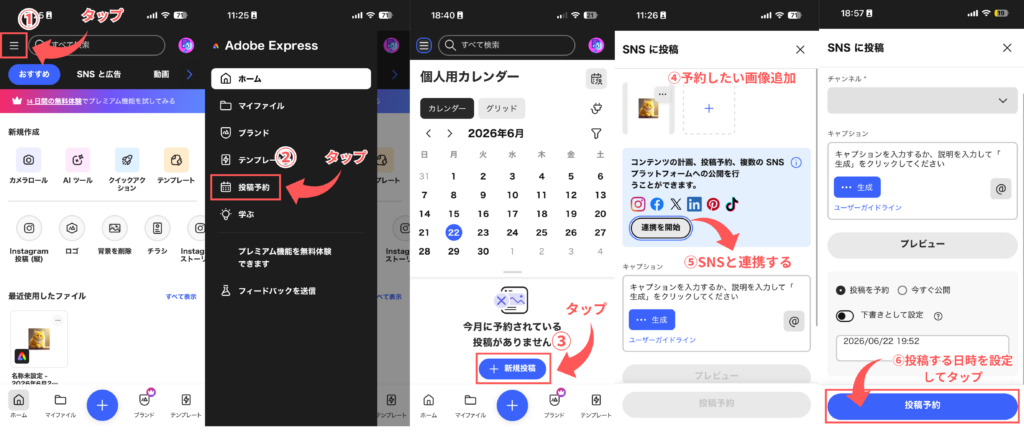
作成したコンテンツは、Adobe Express上から直接SNSへ投稿・予約が可能です。カレンダー管理機能により、InstagramやFacebookなどの投稿スケジュールを一元管理できます。ツールを切り替える手間を省き、SNS運用全体の流れをスムーズに完結させましょう。
Adobe製品との連携でクオリティを高める方法
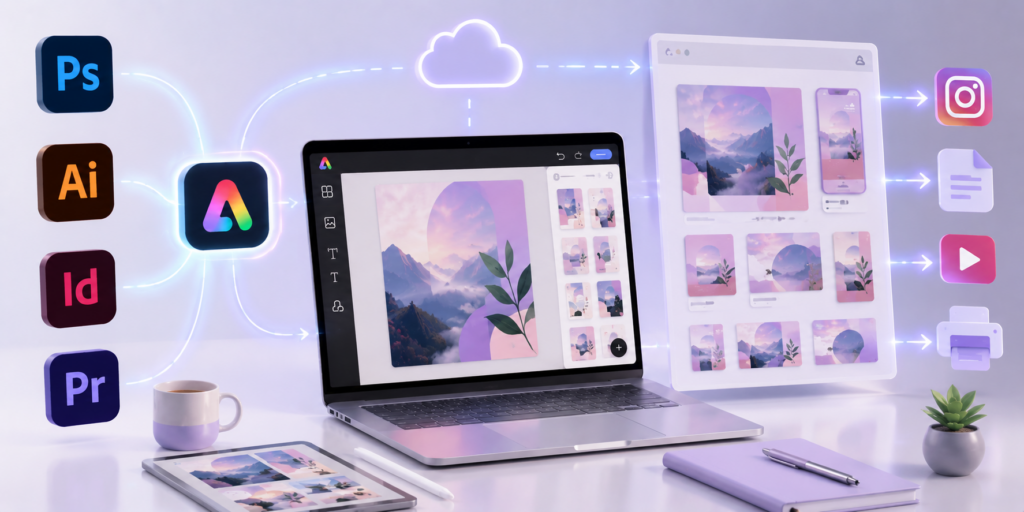
すでにAdobe Creative Cloud製品を利用している方は、Adobe Expressと組み合わせることで業務フローをより強固にできます。
PhotoshopやIllustratorとの同期
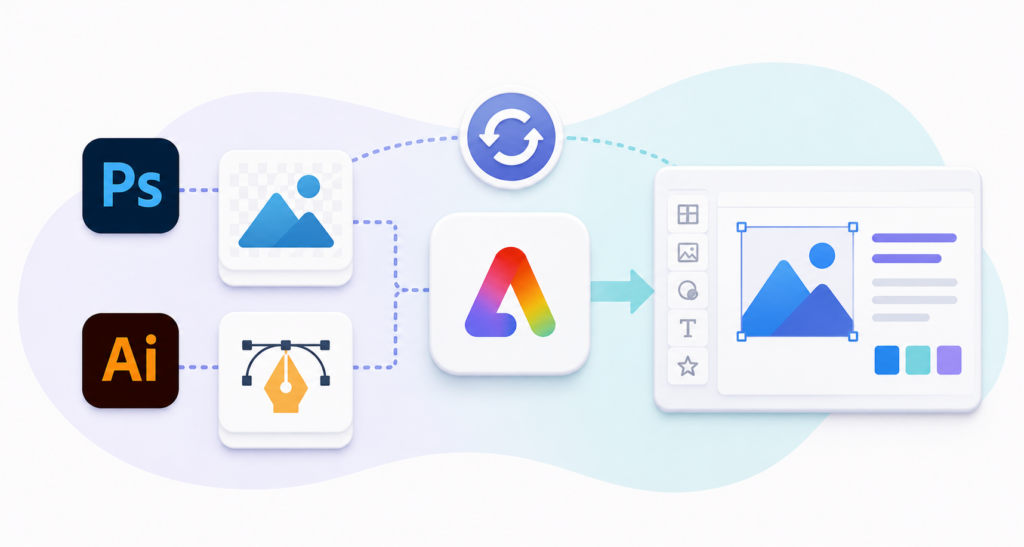
ライブラリを介して、PhotoshopやIllustratorで作成したロゴやアセットを、Adobe Express上でシームレスに呼び出せます。「リンク機能」を使えば、専門ツール側でデザインを修正した際、Adobe Express側も自動で最新の状態に更新され、効率的に運用可能です。
Adobe FontsとStockの活用術
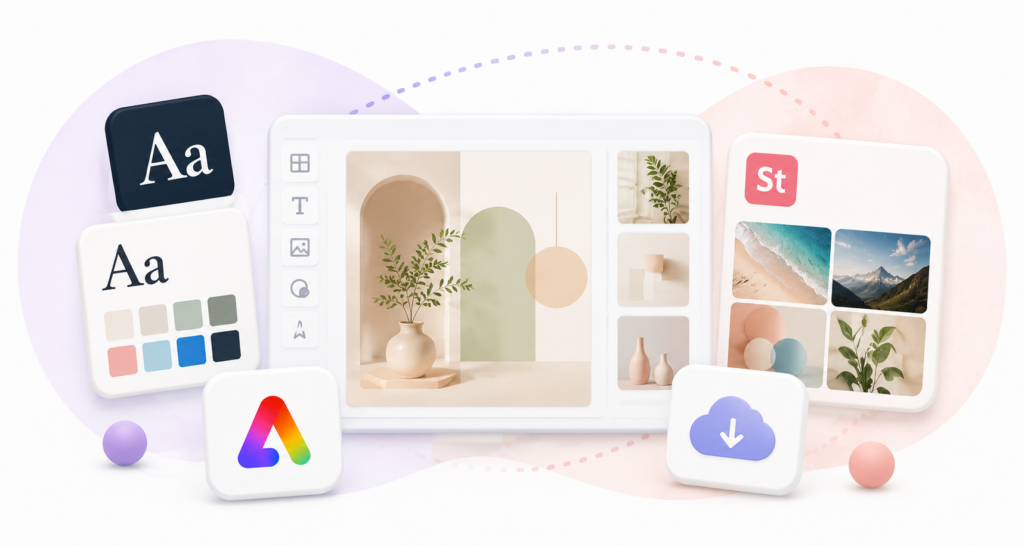
アドビが提供する数万種類の高品質なAdobe Fontsと、商用利用可能なAdobe Stockの素材がツール内に統合されています。外部サイトを探し回る時間は必要ありません。デザインの質を保証されたプロ仕様の素材で、クリエイティブを最短距離で仕上げることが可能です。
既存デザイン素材の再利用
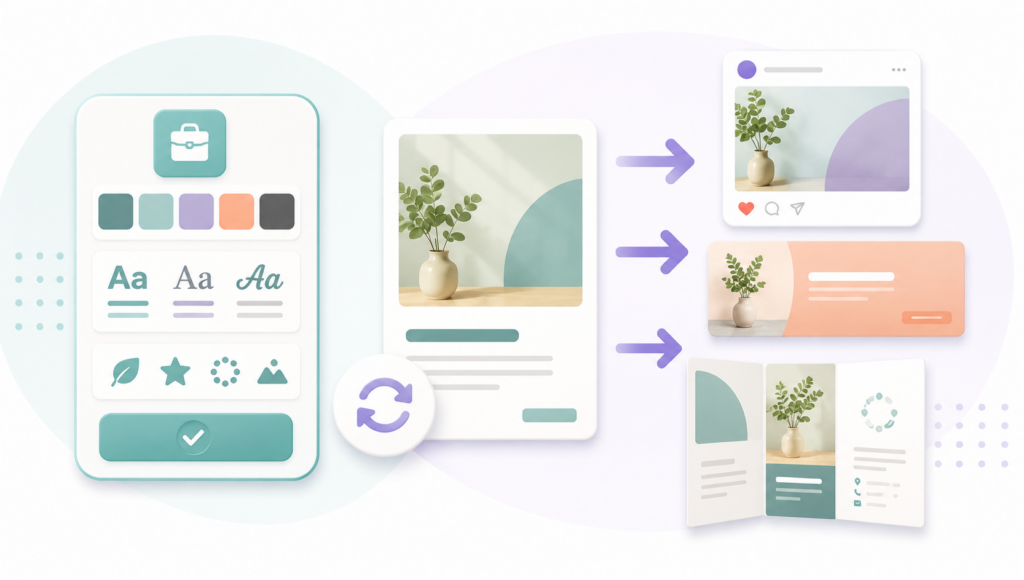
一度作成したカラーパレットや文字設定などは、「ブランドキット」として保存しておきましょう。プロジェクトごとに毎回設定し直す必要がなく、ワンタッチ適用可能です。チーム全体でブランドの統一感を維持しながら、高品質な制作物を量産できます。
【売れる写真】スマホでEC・フリマ売上UP!簡単撮影テクニック
Adobe Expressに関するよくある質問

まとめ:Adobe Expressでデザイン制作を効率化しよう

Adobe Expressは、デザイン初心者からプロの現場まで、あらゆる制作課題を解決する万能ツールです。テンプレートやAI機能をうまく組み合わせれば、これまでの何倍もスピーディーに、そして美しくコンテンツを作り上げることができます。
まずは無料のアカウント登録をして、気になったテンプレートを一つだけ触ってみてください。アイデアが驚くほど簡単に形になる楽しさを、ぜひ今日から実感してみてください。
ポイシャとは?
1日3分で稼げる!画像投稿&いいねするだけで、ポイントがジャンジャン貯まる✨️
ポイ活×画像共有の新感覚アプリです🤳
画像SNSポイ活アプリ『POISHA-ポイシャ』無料