「スマホで撮った写真を、雑誌のようにオシャレに加工したい」
そう思ったことはありませんか?Picsart(ピクスアート)は、全世界で10億回以上ダウンロードされている、プロ顔負けの画像・動画編集アプリです。
しかし、「機能が多くてどこから手をつければいいか分からない」「試してみたいけれど、勝手に課金されるのが怖い」といった不安を抱える方も少なくありません。
この記事では、初心者でも迷わず使いこなせる基本操作から、最新のAI機能を活用した垢抜けテクニック、そして安心の高機能活用術までを徹底解説します。
招待コードでお得にポイントGET!!
以下の招待コードを登録時に入力すると
通常100ポイント
のところ、
500ポイント
獲得できます。また、初回ユーザー限定で1,200ポイントから交換できるので超お得♪
招待コード:
PSHAREX

画像SNSポイ活アプリ『POISHA-ポイシャ』無料


あなた向き画像加工アプリ診断
加工したい写真と仕上がりの好みから、選びやすいアプリタイプを診断します。
選択してください。
※ 入力内容はこのページ内だけで処理され、サーバーには送信されません。結果は目安です。始める前に各サービスの利用規約・確定申告などもご確認ください。
【基礎編】世界中で人気のPicsartとは
Picsartは、スマホやPC一つで、高度な画像編集からデザイン制作まで完結できるオールインワンツールです。
初心者でもプロ並みに仕上がる理由
最大の魅力は「AI技術の高さ」です。難しい専門知識は不要で、AIが写真の不要な部分を自動認識して削除したり、複雑な背景を一瞬で切り抜いたりしてくれます。
また、頻繁にアップデートが行われており、最新の生成AIエフェクトが続々と追加されています。流行のスタイルをいち早く取り入れられるため、SNSで見かけるようなハイクオリティな画像も簡単に再現可能です。
スマホやPCで始めるインストール手順
まずは各アプリストアや公式Webサイトからインストールしましょう。GoogleやApple IDと連携できるため、面倒な会員登録のプロセスをスキップしてすぐに使い始められます。
PCブラウザ版なら、大きな画面で細かなデザイン作業を行うことも可能です。基本的にはどの端末で始めても操作体系は共通しているため、まずは使い慣れた端末から触ってみることをおすすめします。
【基本操作】使いこなす5つの機能
SNS映えを叶えるためにまず押さえるべきツールを解説します。
コラージュで複数写真を一つにまとめる
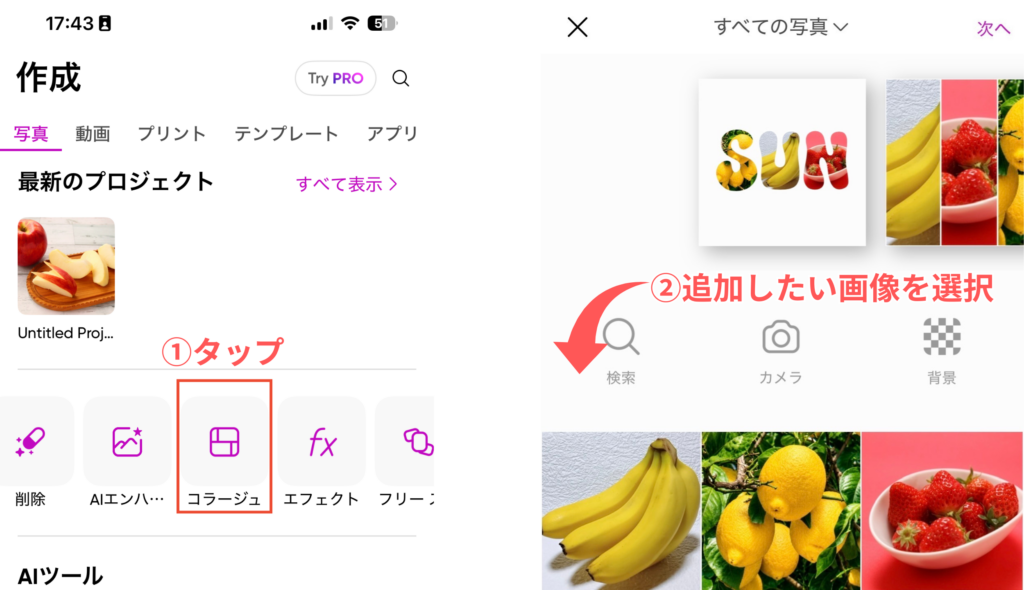
Picsartのコラージュ機能を使えば、複数の写真を1枚の画像にまとめることができます。まず、作成画面にある「コラージュ」をタップしましょう。
写真選択画面が開いたら、コラージュに使いたい画像を選びます。選択した画像は画面上部にプレビュー表示されるので、追加したい写真が入っているか確認できます。画像を選び終えたら、右上の「次へ」をタップして編集画面に進みます。
また、「グリッド」機能を使えば、複数の写真をバランスよく配置できます。比率変更や枠線調整も自由自在で、Instagramのストーリーやフィードに最適な構図がすぐに完成します。
文字入れで写真にメッセージを添える
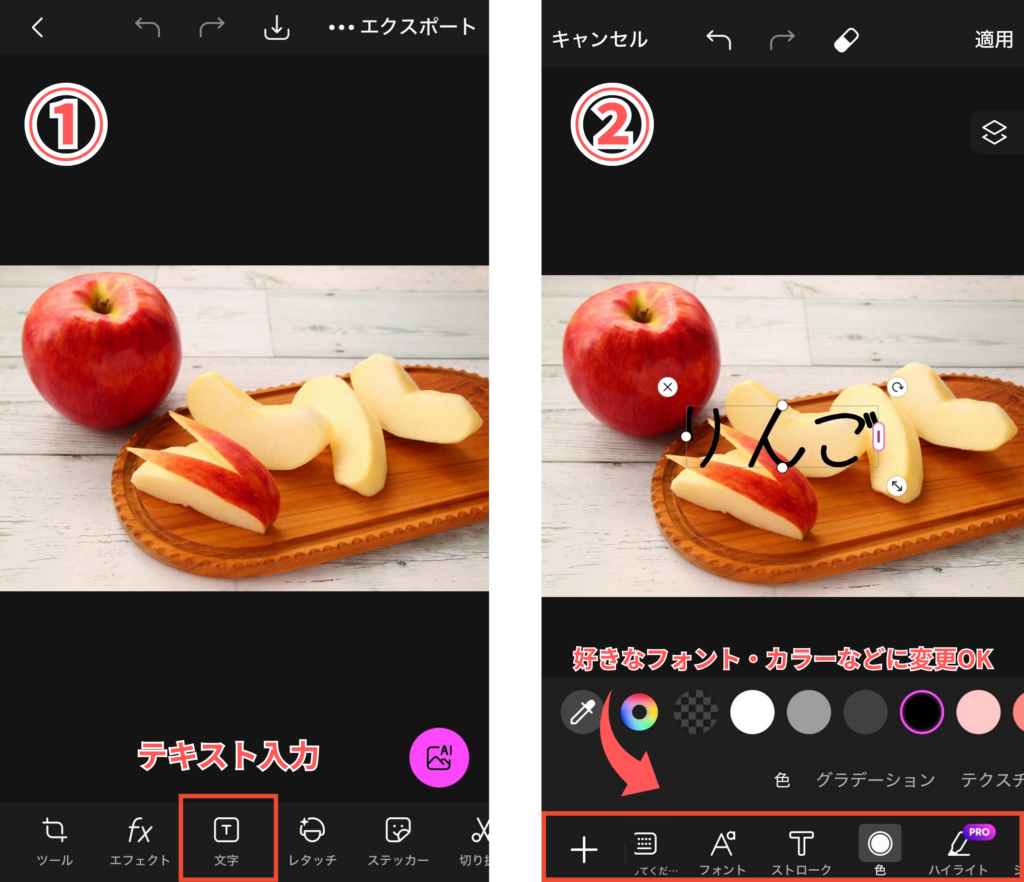
豊富なフォントから選べる「テキスト」機能は、色味、影つけ、フチ取りを細かく設定可能です。写真の雰囲気に合わせたフォント選びで、雑誌風のデザインもスマホ一つで再現できます。
【初心者に最適】Canva(キャンバ)の使い方!初心者でもプロ品質に仕上がる作成手順
ステッカーで画像を彩る
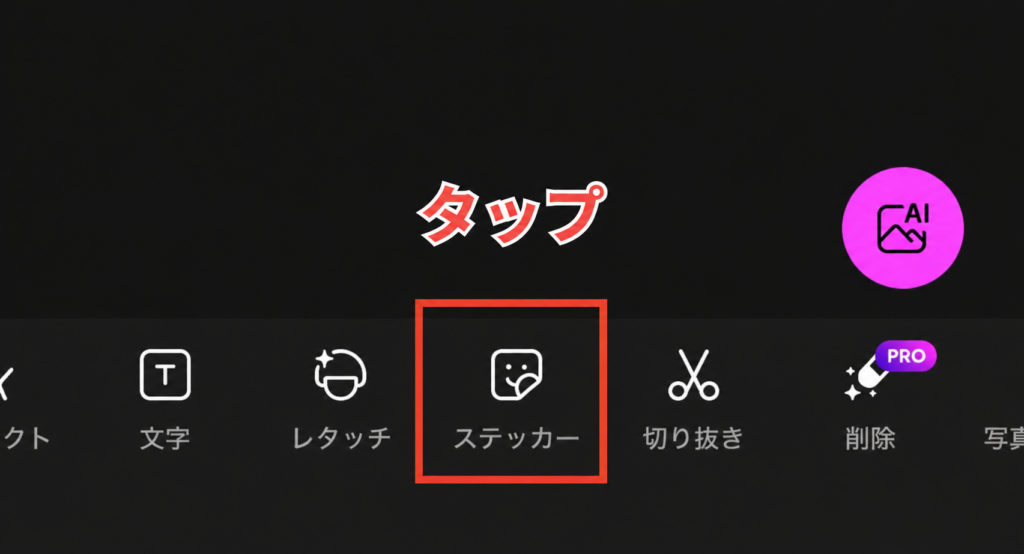
何もない背景も「ステッカー」の検索機能を使えば一気に華やぎます。「レトロ」「花」「手書き」などのワードで検索すると、好みの素材がすぐに見つかるため、デザインの幅が広がります。
エフェクトで写真の雰囲気を変える
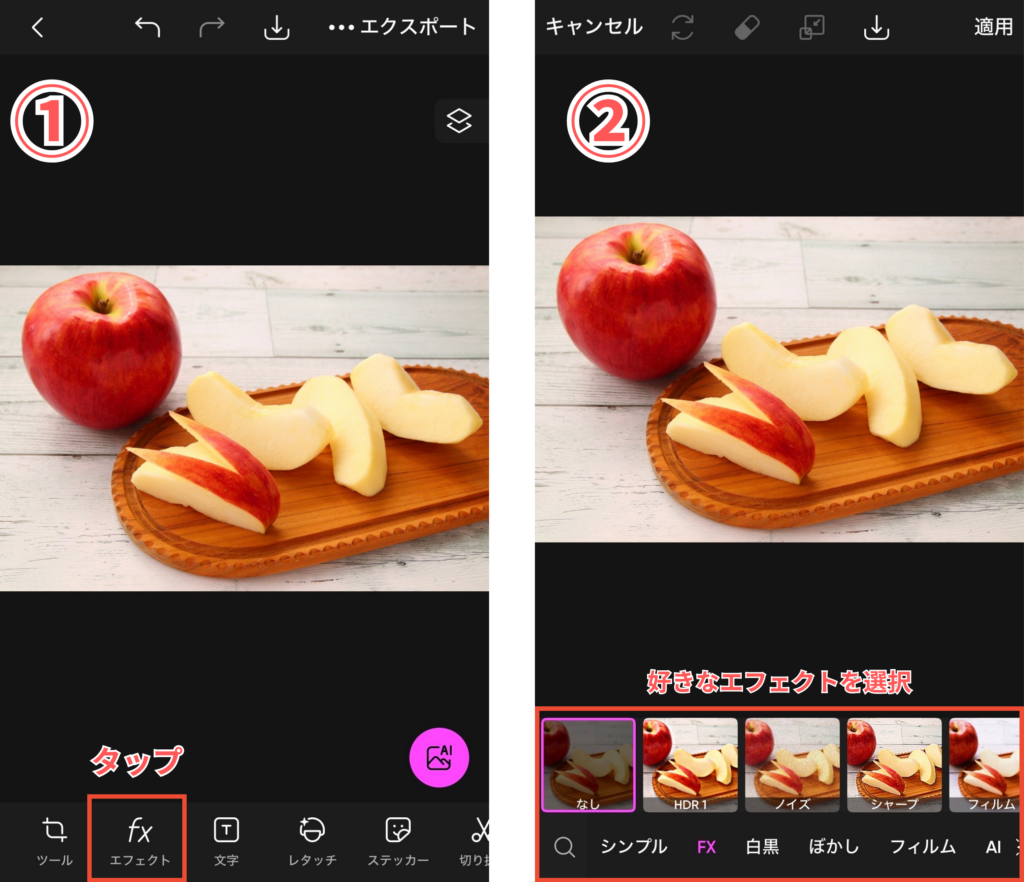
ワンタップで色調や質感を激変させる「エフェクト」はPicsartの真骨頭です。ノイズを加えてフィルムカメラ風にしたり、ぼかしでソフトな質感を出したりと、写真ごとに最適な表情を選べます。
レタッチでポートレートを美しく補正
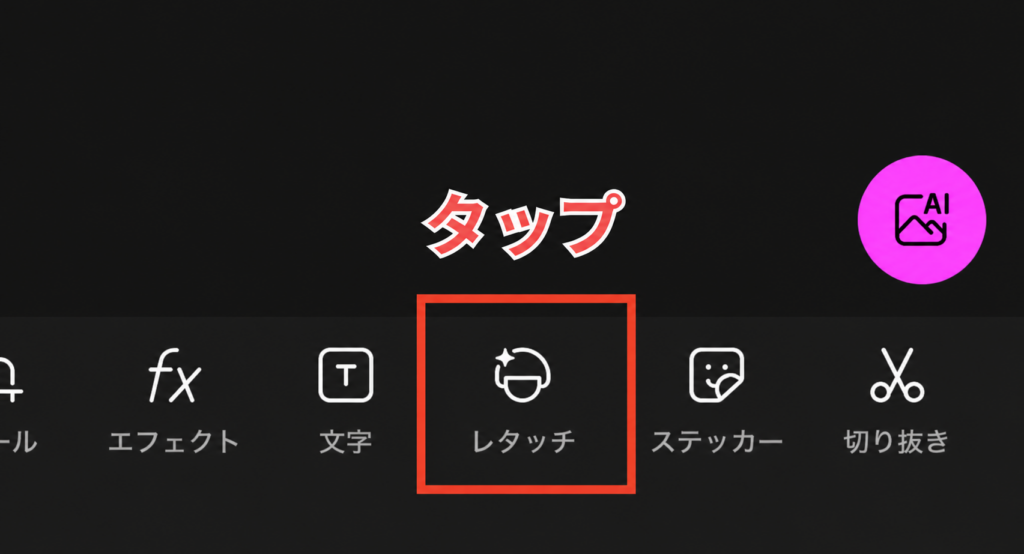
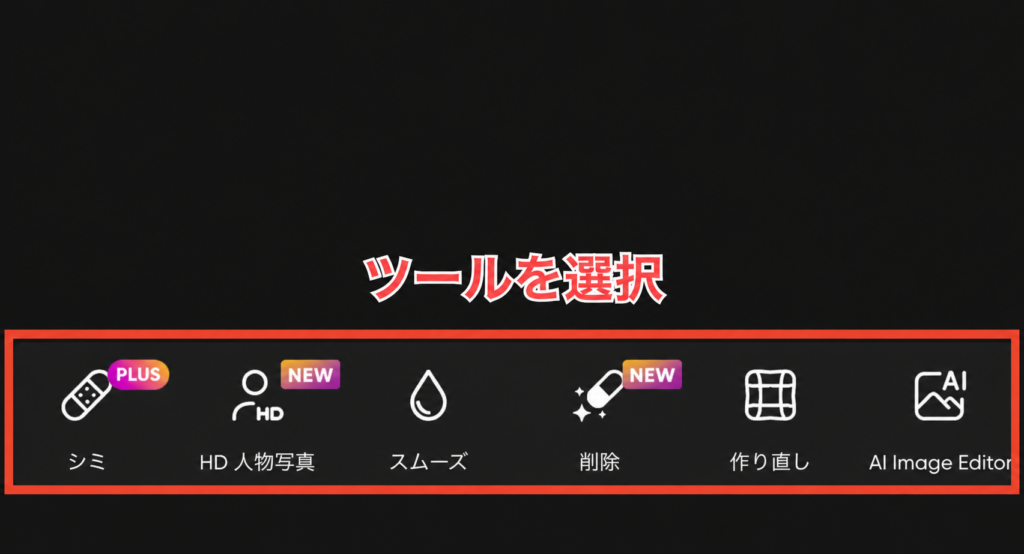
人物写真には「レタッチ」が最適です。肌の質感を整える「スムーズ」や、髪色の変更、部分的なトーン調整を行えば、自然で清潔感のある仕上がりを実現できます。
【応用編】おしゃれな画像に仕上げる技術
基本操作をマスターしたら、少し凝った加工に挑戦してみましょう。
リプレイ機能で他人の加工手順を真似る
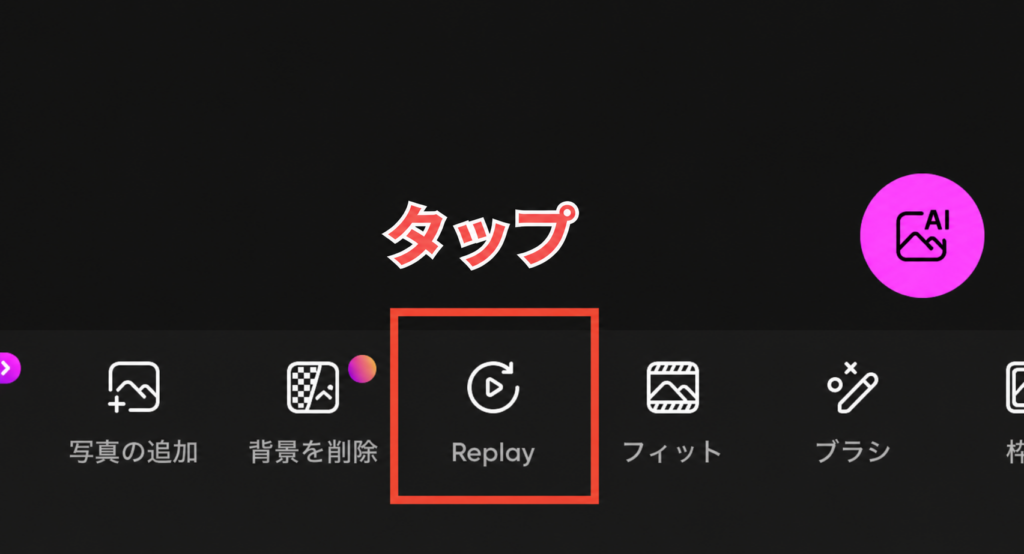
Picsartには、他ユーザーの加工工程をそのまま自分の写真に適用できる「リプレイ機能」があります。気になる作品で「試す」ボタンを押すだけで、初心者でもプロのデザインをそのまま学べます。
クローン操作で人や物を消す
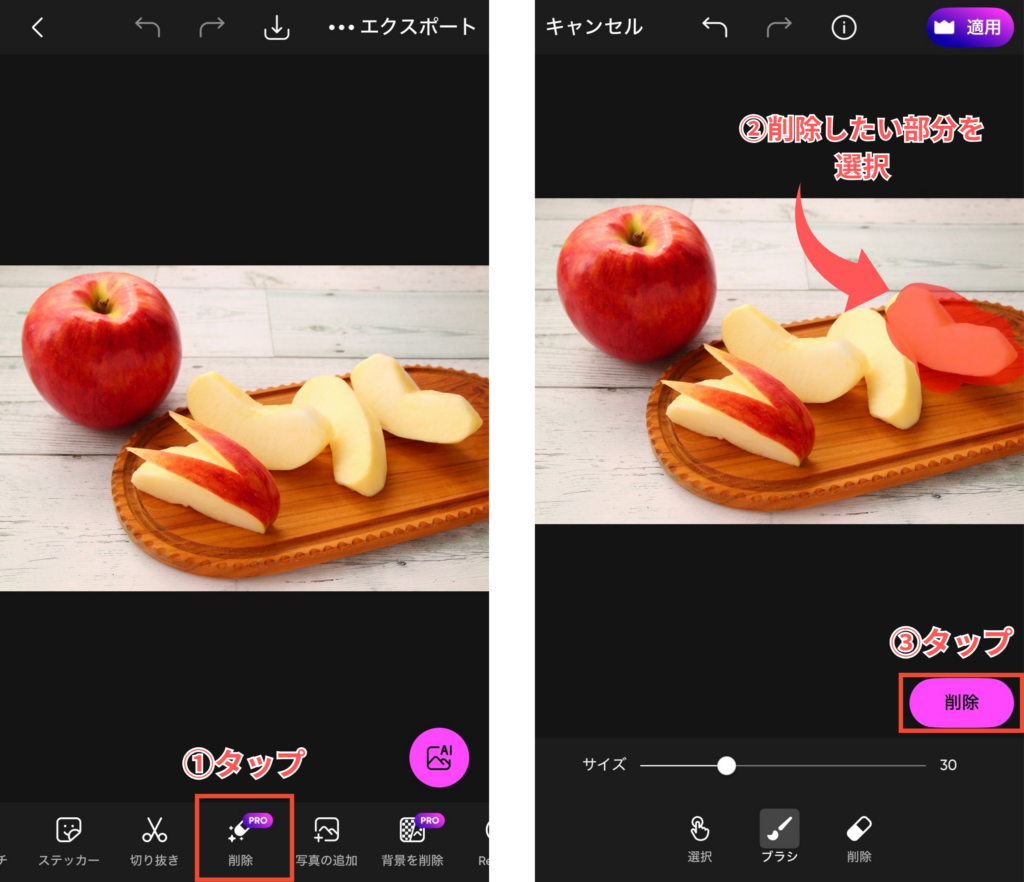
最新のAI技術により、写真に写り込んでしまった背景の看板や知らない人の消去が非常に簡単になりました。消したい箇所をなぞるだけで、AIが周囲の背景と自然に馴染ませて修復してくれます。
なお、この削除機能には「PRO」マークが付いているため、無料版では利用できません。使用するにはPicsartの有料プランへの加入が必要です。
被写体を切り抜いて背景を変更する手順
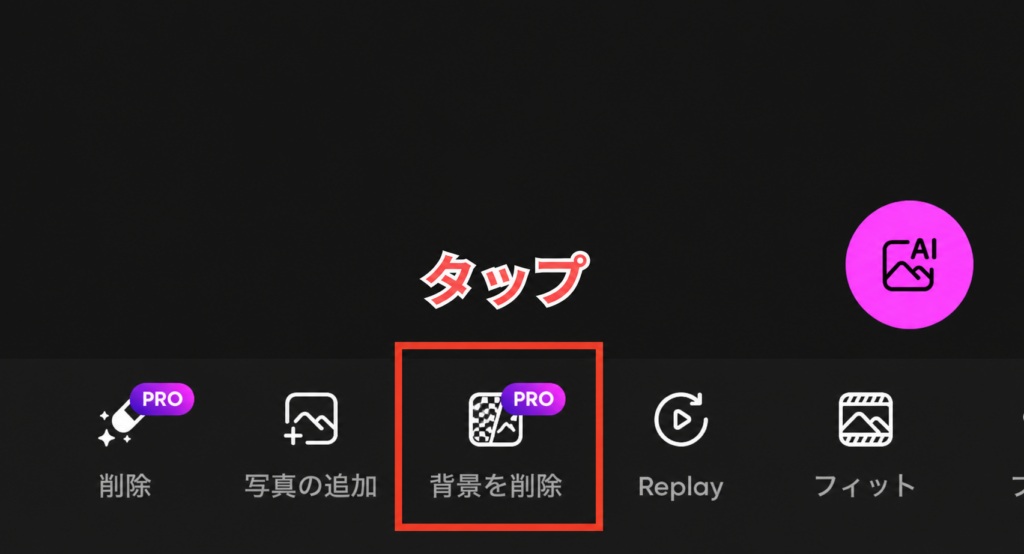
「カットアウト」機能では、AIが被写体を自動検出し、ワンプッシュで背景を透明化できます。切り抜いた被写体を別の背景と合成すれば、まるでスタジオで撮影したような素材制作が可能です。
前述の削除機能と同様に、こちらも「PRO」マークが表示される有料機能です。利用するにはPicsartの有料プランへの加入が必要なため、無料版では使用できない点に注意しましょう。
【2026年版】画像加工アプリおすすめ:スマホで簡単プロ級写真 iphoneユーザー必見
【注意点】無料版と有料版の違いと課金回避術
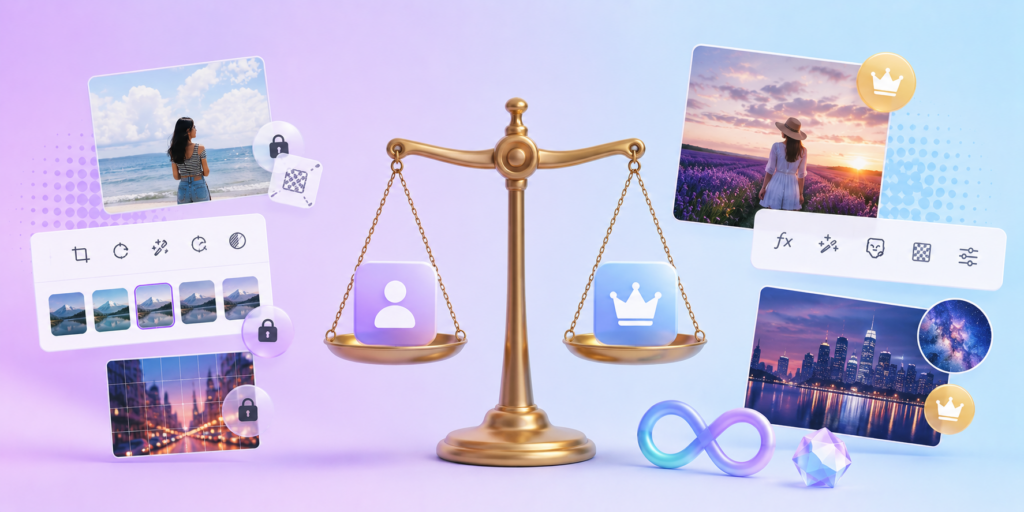
課金トラブルを防ぎ安心して利用するための情報を整理します。
無料版と有料版Goldの主な機能制限
無料版はほとんどの主要ツールが使用可能です。広告が表示されますが、日常的なSNS画像制作なら十分すぎる性能を持っています。一方、有料の「Gold」は、全素材・全フォントが使い放題となり、高度なAI生成や動画編集機能が制限なく解放されます。
無料トライアルの自動更新を解除する方法
アプリ内の「無料トライアル」は便利ですが、期間終了後の自動課金には注意が必要です。開始直後に設定を行うのが最も安全です。
意図しない課金を防ぐ解約の確認手順
iPhoneなら「設定」アプリの「サブスクリプション」、Androidは「Google Playストア」の「定期購入」からいつでも確認できます。トライアル登録直後にキャンセル手続きを行っても、無料期間終了までは引き続き全機能を使えるため、迷わず解除しておくことをおすすめします。
ピクスアートの使い方に関するよくある質問

まとめ:Picsartで自分だけのアートを作ろう
Picsartは、ただの画像編集アプリを超えた「クリエイティブの可能性」を広げるツールです。充実したAI機能を使えば、これまで専門知識がなければ作成できなかったデザインも、スマホ一つで簡単に仕上げることができます。
まずは無料版で機能を試し、「もっと本格的に使いたい」と感じたときに有料プランを検討するのが失敗のないステップです。ぜひ今日から、自分の写真に新しい命を吹き込んでみてください。
招待コードでお得にポイントGET!!
以下の招待コードを登録時に入力すると
通常100ポイント
のところ、
500ポイント
獲得できます。また、初回ユーザー限定で1,200ポイントから交換できるので超お得♪
招待コード:
PSHAREX
画像SNSポイ活アプリ『POISHA-ポイシャ』無料