そう思ったことはありませんか?写真編集ソフトの代表格であるAdobe Lightroom(アドビ ライトルーム)を使えば、誰でも簡単にプロのような作品に仕上げることができます。
この記事では、Lightroomの基本機能から、初心者でも迷わない編集手順、失敗を防ぐためのコツまでを網羅しました。基本操作をマスターして、あなただけの写真作品を作り上げる第一歩を踏み出しましょう。
あなた向き画像加工アプリ診断
加工したい写真と仕上がりの好みから、選びやすいアプリタイプを診断します。
選択してください。
※ 入力内容はこのページ内だけで処理され、サーバーには送信されません。結果は目安です。始める前に各サービスの利用規約・確定申告などもご確認ください。
招待コードでお得にポイントGET!!
以下の招待コードを登録時に入力すると
通常100ポイント
のところ、
500ポイント
獲得できます。また、初回ユーザー限定で1,200ポイントから交換できるので超お得♪
招待コード:
PSHAREX

画像SNSポイ活アプリ『POISHA-ポイシャ』無料


Lightroomを使う前に知るべき基礎知識
Lightroomでできることと種類
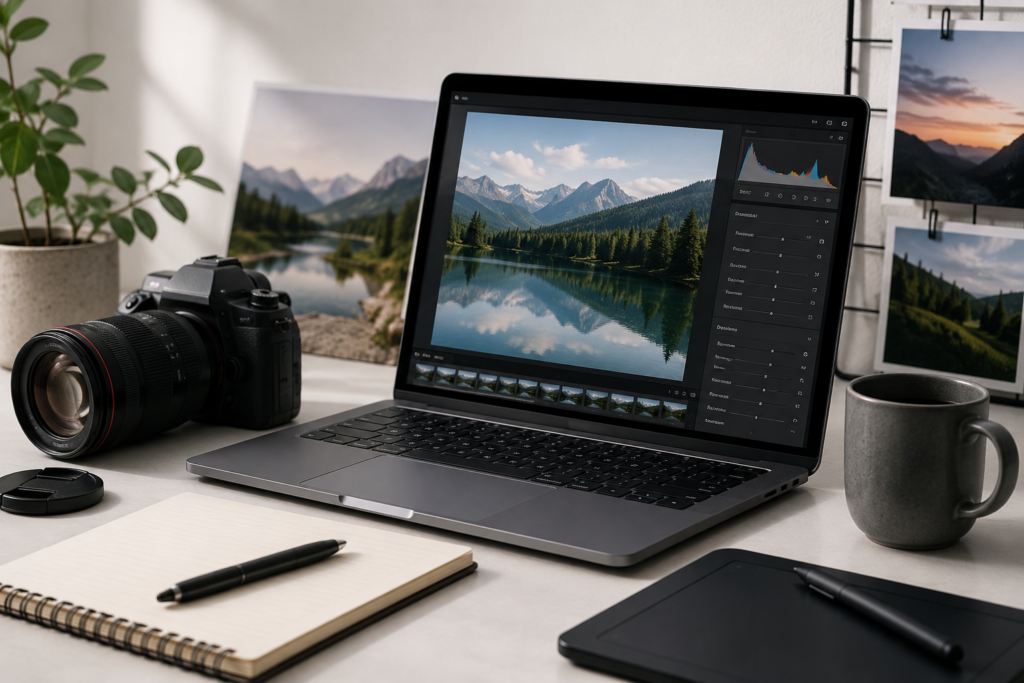
Lightroomは、写真の整理と「現像(レタッチ)」に特化したプロ仕様のソフトです。単なる色味の調整だけでなく、何万枚もの写真を効率的に管理できるため、多くのプロカメラマンに愛用されています。主に以下の2種類が展開されています。

写真をクラウドに保存し、PC・スマホ・タブレットを横断してシームレスに編集したい人向け。

無料アプリからの移行がおすすめな理由
なぜ多くのプロがLightroomを選ぶのか。その最大の理由は「非破壊編集」という機能にあります。これは、元の画像データ自体を書き換えるのではなく、編集履歴だけを保存する仕組みです。
どんなに大胆に色味を変えても、ボタン一つでいつでも撮影時の状態に戻せます。元の写真が台無しになる心配がないため、初心者の方でも安心して試行錯誤を繰り返すことが可能です。
【2026年版】画像加工アプリおすすめ:スマホで簡単プロ級写真 iphoneユーザー必見
【導入ステップ】Lightroomを自分流にセットアップする方法
フォトプランの選び方とインストール手順
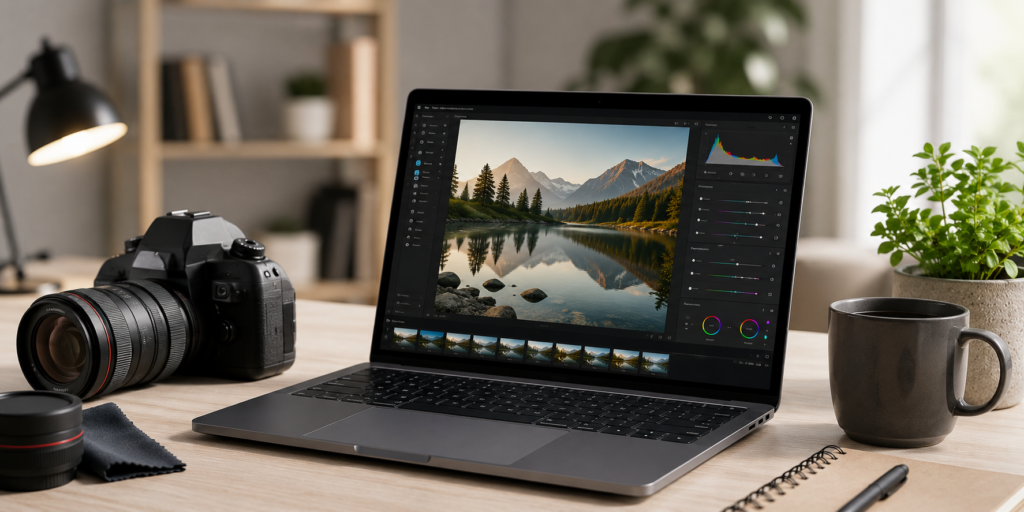
Lightroomを始めるなら、公式サイトの「Adobe Creative Cloud フォトプラン」が最も標準的でお得です。このプランにはLightroomの全機能に加え、より高度な加工が可能なPhotoshopも同梱されています。
まずは7日間の無料体験からスタートし、自身のPC環境で快適に動作するか確認しましょう。インストールはAdobeの管理ツール「Creative Cloud Desktop」から簡単に行えます。
カタログと写真保存場所の基本概念
「Lightroom Classic」を利用する場合、「カタログ」という独自の概念を理解しておく必要があります。カタログは写真ファイルそのものではなく、「写真の保存場所」と「編集を加えた情報」を記録するデータベースです。
重要な注意点として、写真の移動やフォルダ名の変更は、必ずLightroomの画面内で行いましょう。PCのファイル管理画面(エクスプローラーやFinder)で直接移動してしまうと、リンク切れが発生してソフトが写真を認識できなくなるため注意が必要です。
【基本操作】写真を効率的に取り込み整理する流れ
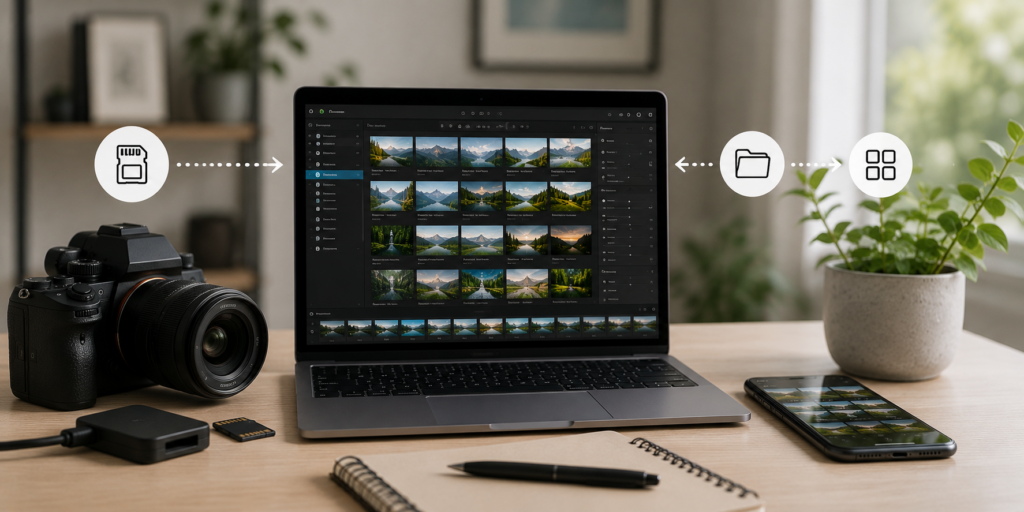
準備が整ったら、カメラのメモリーカード等をPCに接続します。画面左下の「読み込み」ボタンを押し、取り込みたい画像を選択しましょう。
作業効率を上げるための重要ショートカットとして、「G」キーでライブラリのグリッド表示(一覧表示)、「D」キーで現像画面への切り替えが可能です。これらを覚えるだけで、操作のスピードが劇的に向上します。
読み込み後は、ピンボケや連写による不要なカットを整理します。「G」キーの一覧画面から、キーボードの「P」を押してフラグを立てるか、「X」を押して除外対象に設定しましょう。
また、写真を一枚選択して「R」キーを押すと「切り抜き(クロップ)」ツールが起動します。水平線を意識して写真を回転させるだけで、写真の安定感が格段に増します。これぞという一枚を選別することが完成度を高める第一歩です。
撮影した写真が増えてくると、目的の一枚を探すのが大変になります。そんな時は、読み込み時にキーワードを設定しましょう。「家族」「旅行」「風景」など、後から検索しやすいタグを付けておくのがコツです。
フォルダ分けとキーワード検索を併用すれば、数年分、数万枚のライブラリからでも一瞬でお目当ての写真を見つけ出せます。日頃からの整理整頓が、将来の自分を助けることになります。
【編集手順】理想の写真に仕上げるレタッチのコツ
パネルを使った明るさとコントラストの調整
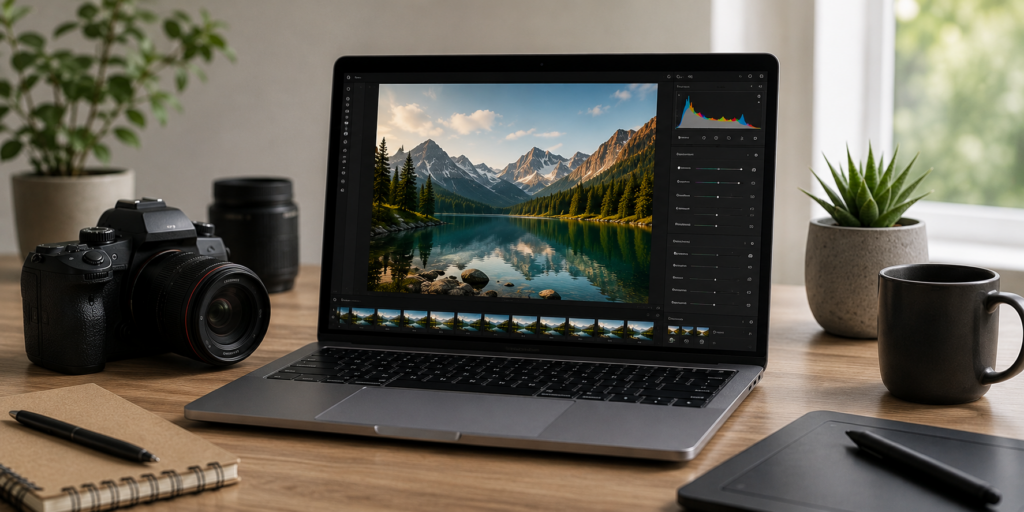
いよいよ編集の本番です。「D」キーで現像画面に移り、まずは一番上の「ライト」パネルで露出を整えます。
ここでのポイントは「白飛び・黒つぶれ」の回避です。ヒストグラムの両端が振り切れていないか確認しつつ、「ハイライト」を下げて空の白飛びを抑え、「シャドウ」を上げて明暗差を整えます。これで写真全体に程よいメリハリが生まれます。
色味と彩度で写真の印象を変える手法
次に、写真の「色温度」を整えます。スライダーを左へ動かせば青寄りのクールな印象に、右へ動かせば黄寄りの温かみのある優しい印象に変わります。
初心者の方には「自然な彩度」の調整がおすすめです。彩度を直接操作するよりも色が飽和しにくく、全体的に発色が鮮やかになるため、過度な加工を避けつつ美しい仕上がりを目指せます。
質感を変えるテクスチャと明瞭度の活用
写真の雰囲気をより鮮明にしたい場合は、「テクスチャ」と「明瞭度」を活用しましょう。これらを少し上げると被写体の質感が強調され、くっきりと浮かび上がります。
ただし、やりすぎは禁物です。上げすぎるとノイズが出たり、肌が不自然にざらついたりします。画面を拡大して確認し、違和感のない程度に抑えるのが成功の秘訣です。
マスク機能と部分補正の使い分け方
AIを活用した「マスク機能」を使うと、写真の一部分だけを狙って明るさや色を変えることができます。「空をもっと青くしたい」「人物の顔を明るくしたい」といった要望も一瞬で解決します。
自動選択機能を活用すれば、境界線を自分でなぞる必要はありません。全体を調整した後、特定の項目だけを微調整することで、写真のクオリティは一気にプロ水準へ近づきます。
プリセットを活用して効率的に色味を整える
自分好みの仕上げ方がわからない場合は、他人が作成したカラープリセットを適用してみましょう。適用した状態で右側のスライダーを見てみてください。「どの数値をどう調整すれば、この色味になるのか」がわかるため、学習用として非常に優れています。
【スマホ版】Lightroomで写真を編集する手順
Lightroomはスマホアプリでも本格的な写真編集ができます。iPhone・Androidどちらにも対応しており、外出先でも手軽にレタッチできるのが魅力です。
STEP1 写真を読み込む
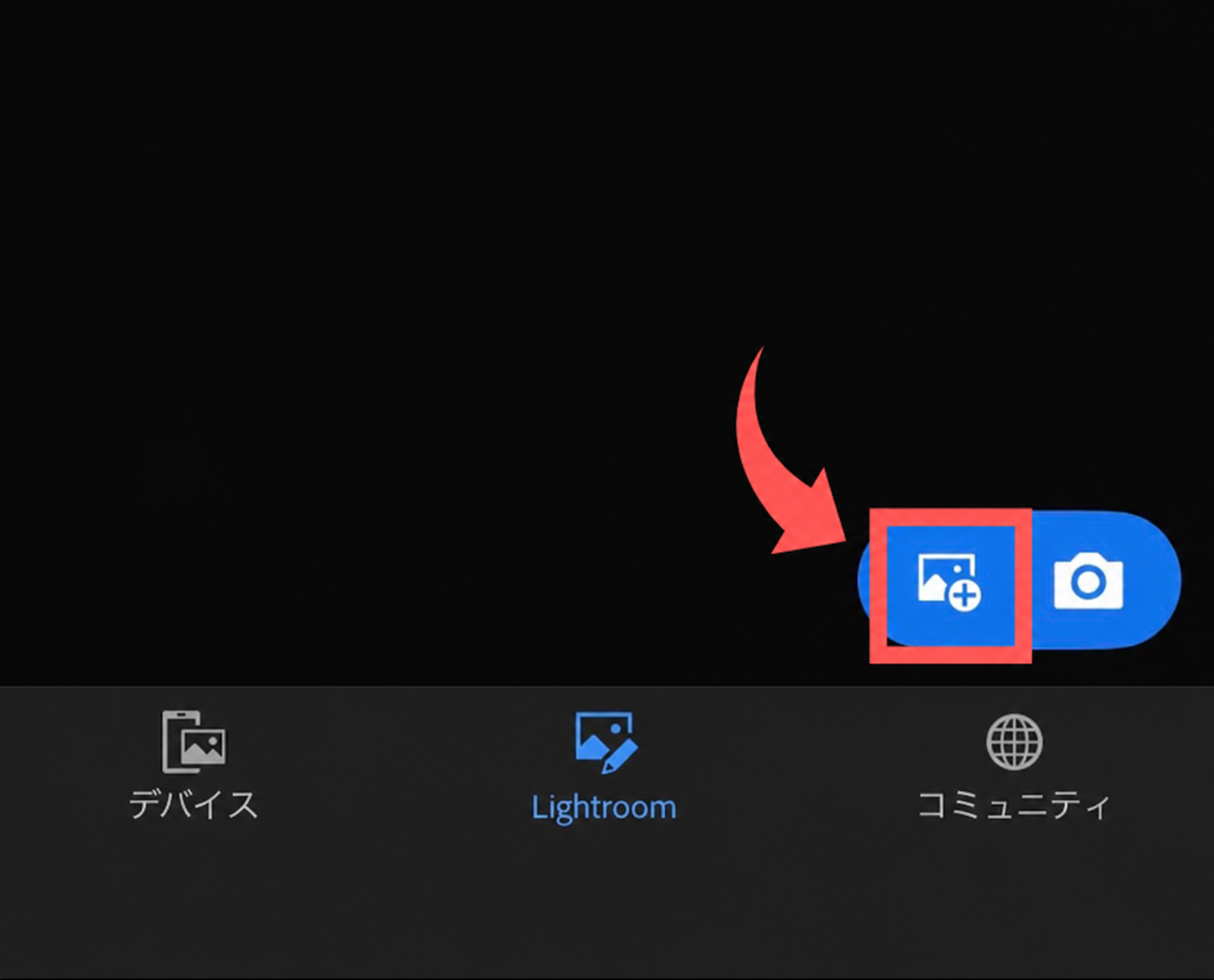
Lightroomアプリを開き、画面下の「写真を追加」をタップします。
カメラロールから編集したい写真を選択すると、自動でライブラリへ取り込まれます。RAW画像だけでなく、iPhoneやAndroidで撮影した通常の写真(JPEG・HEIC)も編集可能です。
STEP2 自動補正で全体を整える
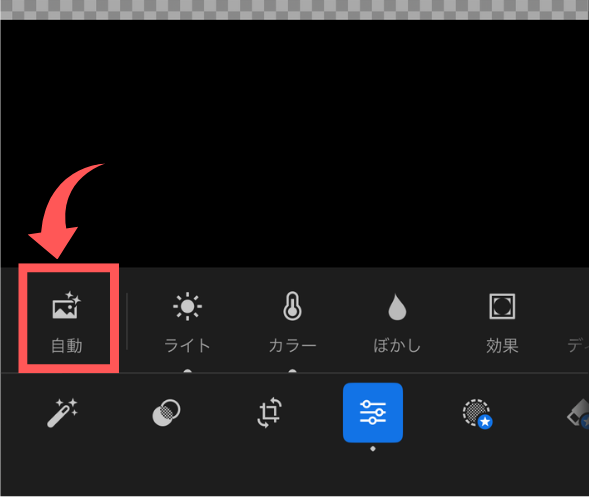
編集画面を開いたら、まずは「自動補正(Auto)」を試してみましょう。
AIが写真の明るさやコントラスト、色味を分析し、バランスよく補正してくれます。
初心者はここから微調整を始めると失敗しにくくなります。
STEP3 明るさを調整する
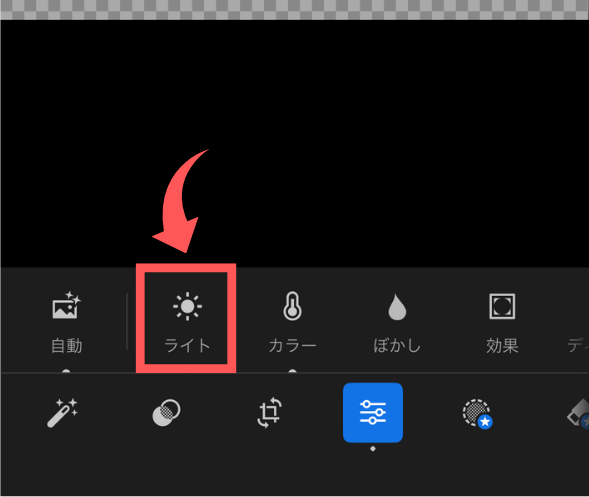
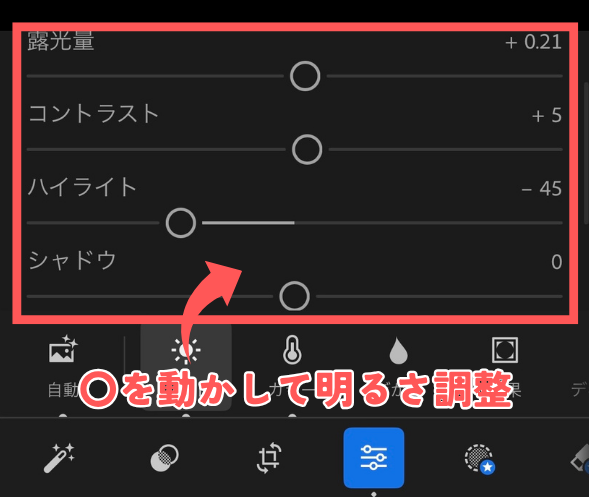
画面下の「ライト」を選択し、以下の項目を調整します。
- 露出:写真全体の明るさ
- コントラスト:メリハリ
- ハイライト:白飛びを抑える
- シャドウ:暗い部分を明るくする
まずは露出を少し上げ、必要に応じてハイライトを下げるだけでも見栄えが大きく改善します。
STEP4 色味を整える
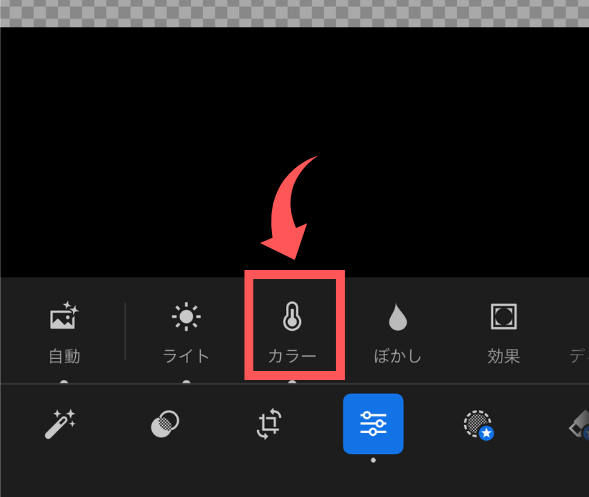
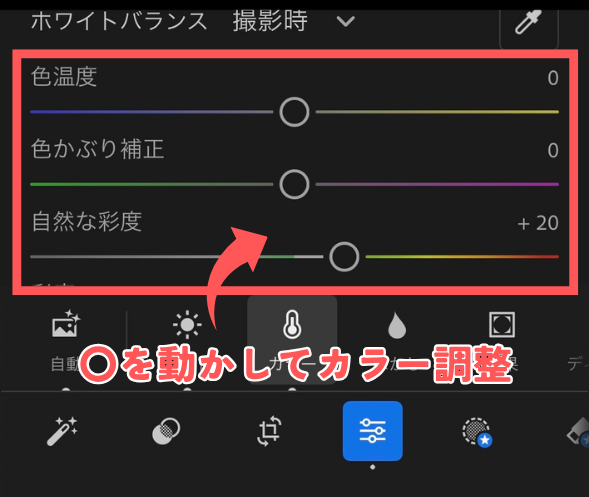
「カラー」メニューでは写真の雰囲気を調整できます。
おすすめは次の2つです。
- 色温度:暖色・寒色を調整
- 自然な彩度:鮮やかさを自然にアップ
彩度を上げすぎると不自然になるため、「自然な彩度」を中心に調整するとSNS映えしやすい仕上がりになります。
STEP5 トリミング・傾きを調整する
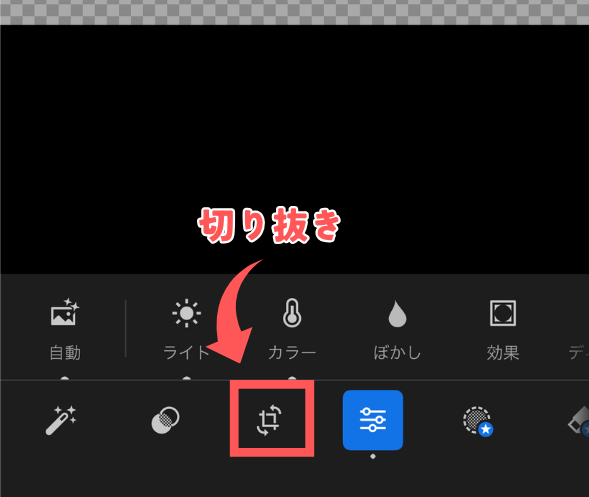
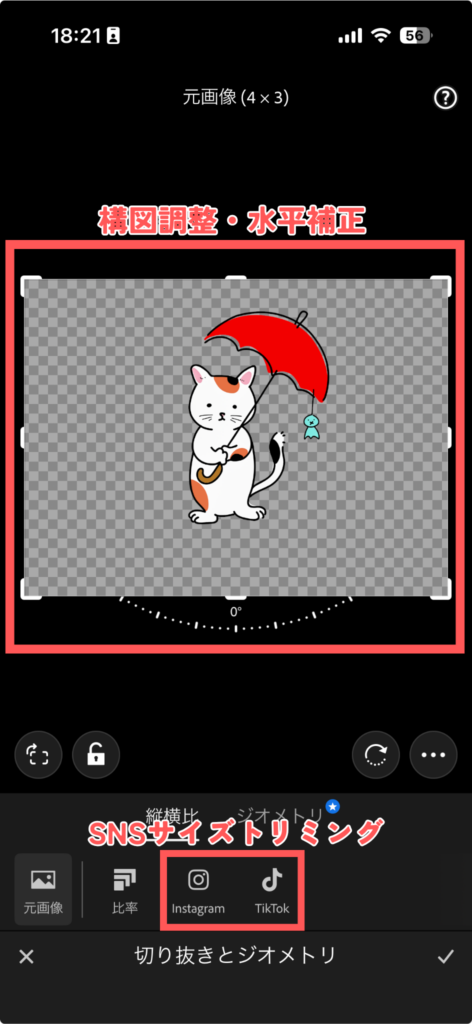
「切り抜き」ツールでは、
- 水平補正
- 構図の調整
- SNSサイズへのトリミング
が行えます。
水平線をまっすぐにするだけでも写真の完成度が大きく向上します。
STEP6 プリセットを使って一瞬で雰囲気を変える
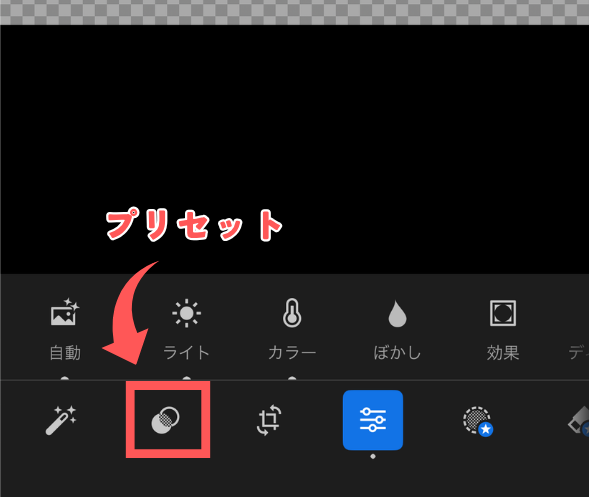
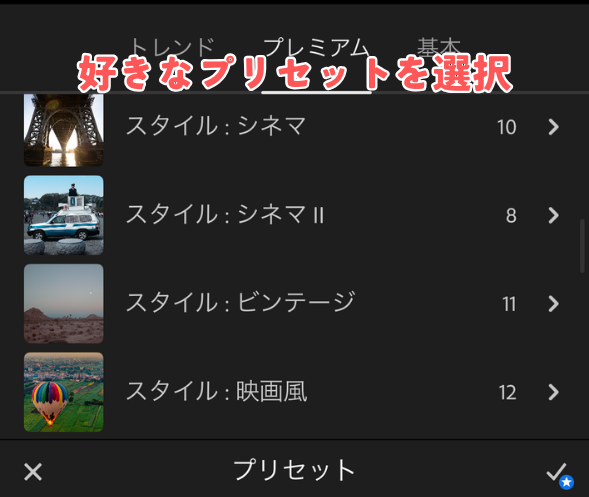
Lightroomには豊富なプリセットが用意されています。
ワンタップで
- フィルム風
- ビンテージ風
- ナチュラル
- モノクロ
など様々な雰囲気に変更できます。
気に入ったプリセットを適用したあと、自分好みに微調整するのがおすすめです。
STEP7 保存・SNSへ投稿する
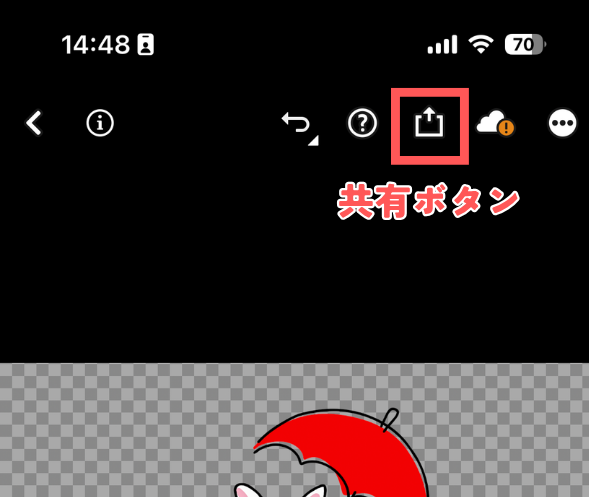
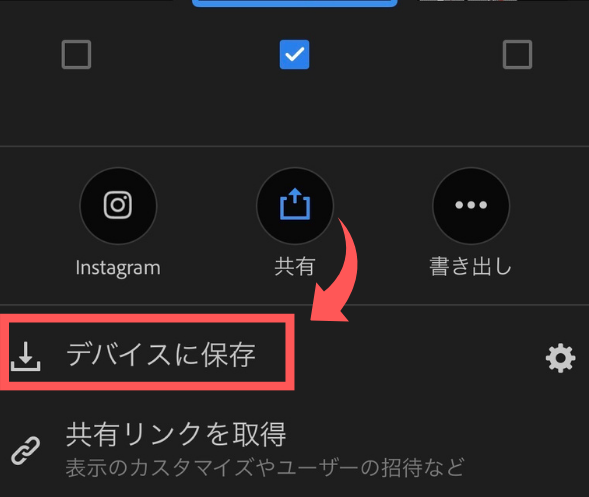
編集が終わったら右上の共有ボタンから「デバイスに保存」を選択します。
InstagramやX、TikTokなどへそのまま投稿できるため、撮影から編集・投稿までスマホ1台で完結できます。
【出力まで】編集した写真を保存し活用する書き出し術
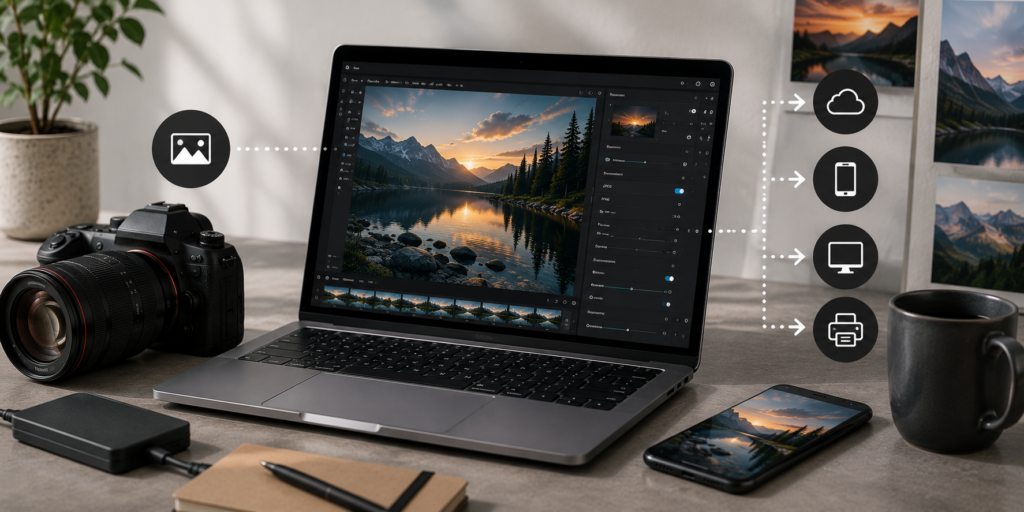
用途に合わせたファイル形式とサイズ設定
編集が終わったら「書き出し」を行います。SNSでシェアすることが目的なら、ファイル形式は「JPEG」が最適です。
特にスマホでの閲覧を想定し、長辺を2000px程度に設定しておくと、WebサイトやSNS上での表示がスムーズになります。用途に合わせて形式を変えることが、スマートな写真活用術です。
クラウド同期でスマホと連携させる方法
PCでしっかり編集した写真を、スマホで受け取って投稿したい場合は「クラウド同期」を活用しましょう。Lightroomのアルバムを同期設定にするだけで、スマホのアプリと即座に連携されます。
出先で急に写真が必要になった際も、PCのファイルをわざわざ転送する手間が省けるため、非常に便利な機能です。
Lightroomの使いかたに関するよくある質問
まとめ:Lightroomで写真編集の楽しさを広げよう
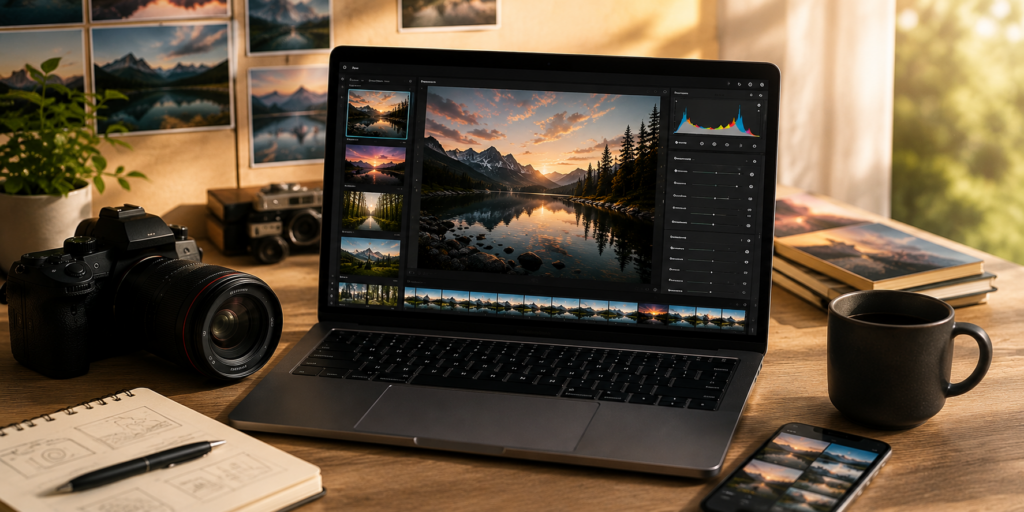
Lightroomは一見難しそうに見えますが、まずは「明るさの補正」「切り出し(水平調整)」「色味の調整」の3つを押さえるだけで、見違えるほど綺麗な写真が完成します。
加工のやりすぎが心配な時は、バックスラッシュ(\)キーを押して修正前と見比べてみてください。このガイドを参考に、少しずつ機能を習得して、あなたの世界観を写真に表現する楽しさを存分に味わってください。
招待コードでお得にポイントGET!!
以下の招待コードを登録時に入力すると
通常100ポイント
のところ、
500ポイント
獲得できます。また、初回ユーザー限定で1,200ポイントから交換できるので超お得♪
招待コード:
PSHAREX
画像SNSポイ活アプリ『POISHA-ポイシャ』無料