スマホで撮った写真には、見た目には分からない形で撮影場所の位置情報が入っていることがあります。家で撮ったペットや料理の写真なら、その位置は自宅です。ポイシャに出す前に、写真から位置情報を消しておくと安心です。
この記事では、写真に位置情報が残っているかの確かめ方と、iPhone・Androidでの消し方、これから撮る写真に位置情報を付けない設定をまとめました。位置情報を消しても場所が分かってしまう写真の見分け方も紹介します。
写真収益化サービス診断
よく撮る写真と投稿ペースから、向いている写真収益化の入口を探します。
選択してください。
※ 入力内容はこのページ内だけで処理され、サーバーには送信されません。結果は目安です。始める前に各サービスの利用規約・確定申告などもご確認ください。
ポイシャとは?
1日3分で稼げる!画像投稿&いいねするだけで、ポイントがジャンジャン貯まる✨️
ポイ活×画像共有の新感覚アプリです🤳

画像SNSポイ活アプリ『POISHA-ポイシャ』無料


※音が出ます
写真に残る位置情報(Exif)で分かること

スマホの写真には「Exif(イグジフ)」という撮影データが付いていて、カメラが位置情報を使える設定なら、撮った場所の緯度と経度も入ります。
Exifに入る主な情報は次のとおりです。写真そのものには写っていませんが、ファイルを受け取った人が詳細画面を開けば読めます。
| 項目 | 例 |
|---|---|
| 撮影日時 | 2026年10月22日 19:05 |
| 機種 | iPhone、Pixel、Galaxyなどの機種名 |
| カメラの設定 | レンズ、明るさ、シャッタースピード |
| 位置情報 | 緯度・経度(地図にピンが立つ) |
位置情報の精度は高く、地図に落とすと建物の単位まで分かることがあります。自宅のベランダで撮った夕焼けや、部屋で撮ったペットの写真を何枚も公開すると、住んでいる場所を知らせているのと同じです。プライバシーを守るなら、写真の中身だけでなくこのデータも気にしておきます。
Instagramなどの主なSNSは、投稿した時点で位置情報を消すことが多いとされています。一方、メールやAirDrop、クラウドの共有リンクなど、写真のファイルをそのまま渡す方法では残る場合があります。送り先ごとに消えるかを覚えるより、出す前に元の写真から外しておく方が確実です。
消し方は、目的に合わせて3通りあります。
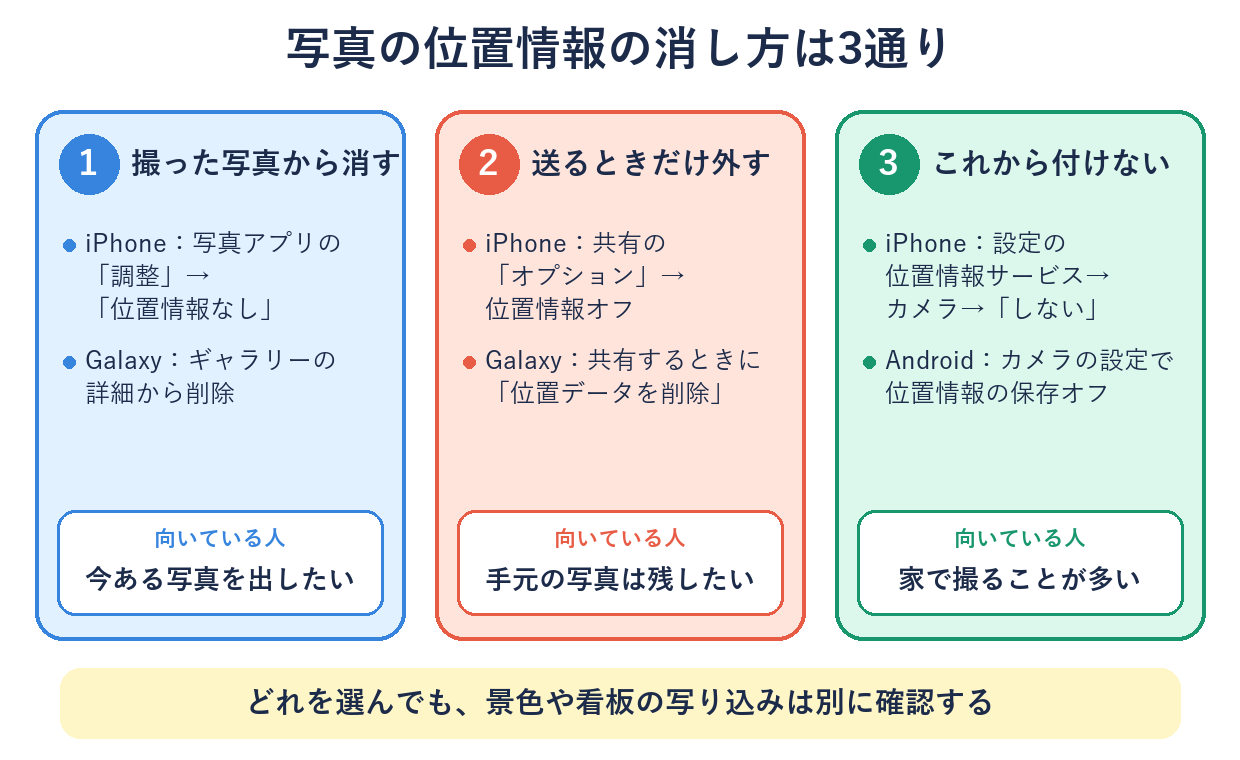
3つを全部やる必要はありません。撮影場所で写真を探す機能を使いたい人は、手元の写真は残して「送るときだけ外す」方法が合います。家の中で撮ることが多い人は、カメラの設定でオフにしてしまうのがいちばん手間がかかりません。ただし、どの方法でも写真に写った景色から場所が分かることは防げません。
写真に位置情報が残っているか確かめる

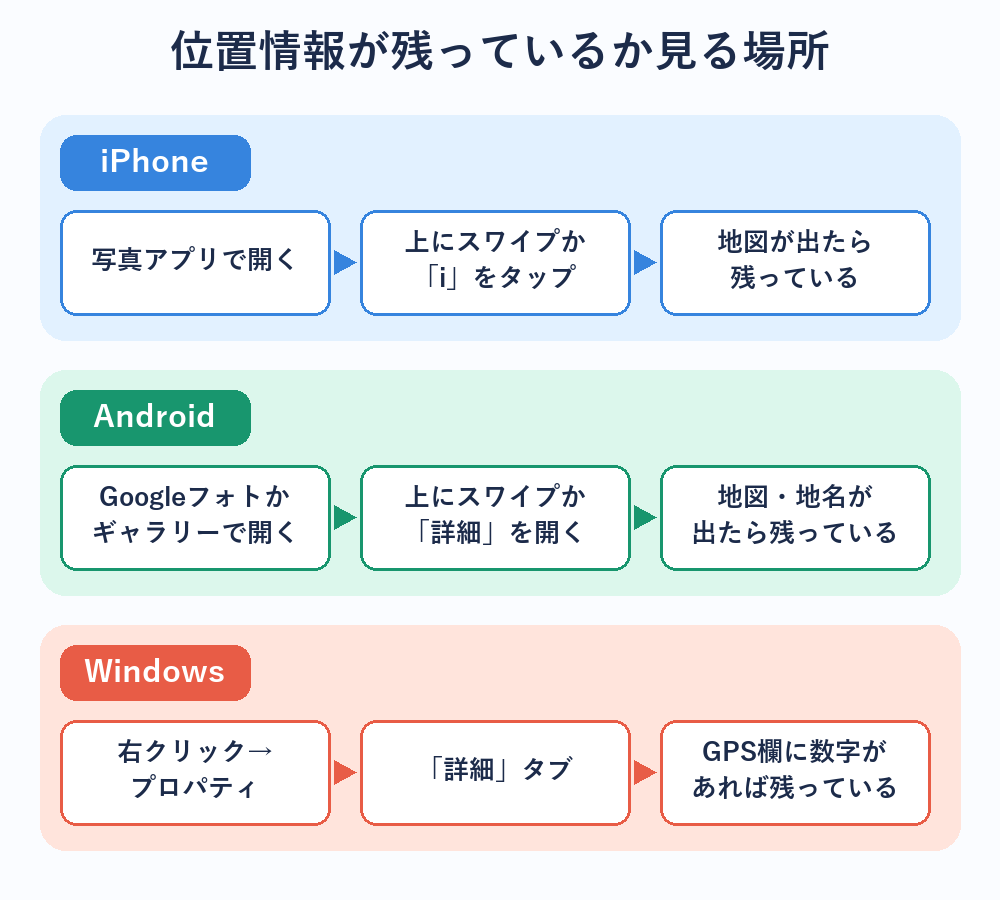
消す前に、出したい写真に位置情報が入っているかを見ておきます。詳細画面に地図や住所が出れば、位置情報が残っています。
- iPhone
-
「写真」アプリで写真を開き、上にスワイプするか、画面下の「i」のボタンをタップします。撮影日時の下に地図が出れば位置情報ありです。地図が出なければ入っていません。
- Android
-
Googleフォトやギャラリーのアプリで写真を開き、上にスワイプするか「詳細」「i」を開きます。地図や地名が出れば位置情報ありです。Googleフォトでは、写真から推定した撮影場所が表示されることもあります。
- パソコン(Windows)
-
写真のファイルを右クリックして「プロパティ」→「詳細」タブを開きます。「GPS」の欄に緯度・経度の数字があれば位置情報ありです。同じ画面の下にある「プロパティや個人情報を削除」から消すこともできます。
ネットで保存した画像やスクリーンショットには、ふつう撮影場所は入っていません。気にするのは、自分のスマホのカメラで撮った写真です。
iPhoneで写真の位置情報を消す

iPhoneは、追加のアプリを入れなくても「写真」アプリだけで位置情報を消せます。ボタンの位置はiOSのバージョンで少し違うことがあるので、見当たらないときは情報パネルを上下にスクロールしてみてください。
1枚ずつ消す
「写真」アプリで消したい写真を開き、上にスワイプするか画面下の「i」をタップします。
地図の近くにある「調整」をタップします。撮影場所を入力する画面に変わります。
「位置情報なし」をタップすると、その写真から位置情報が外れます。情報パネルを開き直して、地図が消えていれば完了です。
まとめて消す
旅行や行事のあとに何枚も出したいときは、まとめて消すと早く終わります。
写真の一覧で右上の「選択」をタップし、位置情報を消したい写真をすべてタップします。
画面の「…」(その他)ボタンをタップし、「位置情報を調整」を選びます。
「位置情報なし」をタップすると、選んだ写真の位置情報がまとめて外れます。
消した位置情報は、同じ「調整」の画面から元に戻せることがあります。撮影場所で写真を探したい人は、次の「送るときだけ外す」方法を使うと手元の写真はそのまま残せます。
送るときだけ外す
共有するときの設定で、送る写真からだけ位置情報を外せます。手元の写真の位置情報は残ります。
「写真」アプリで写真を選び、四角から矢印が出ている共有ボタンをタップします。
共有画面のいちばん上、「○枚の写真を選択中」の下にある「オプション」をタップします。
「位置情報」のスイッチをオフにして「完了」をタップし、そのまま送り先を選びます。この設定は、その回の共有だけに効きます。
アプリの中で写真を選んで投稿する場合は、共有ボタンを通らないので、この設定は使えません。ポイシャのようにアプリ側から写真を選ぶ投稿では、先に写真から消す方法をとってください。
Androidで写真の位置情報を消す

Androidは機種とアプリで、撮った写真から位置情報を消せるかどうかが分かれます。Googleフォトでは、カメラが付けた位置情報は消せません。
自分のスマホが写真を何のアプリで見ているかで、使える方法が変わります。Galaxyなら端末に入っている「ギャラリー」、PixelならGoogleフォトが標準です。
Galaxyのギャラリー
Galaxyのギャラリーアプリでは、撮った写真から位置情報を消せます。写真を開いて上にスワイプし、詳細の画面で位置情報の項目を編集して削除します。
送るときだけ外すこともできます。ギャラリーで写真を選んで共有をタップすると、共有画面に「位置データを削除」のような項目が出るので、チェックを入れてから送り先を選びます。表示名は機種やOne UIのバージョンで少し違います。
PixelとGoogleフォト
Googleフォトでは、カメラが自動で付けた撮影場所は変更も削除もできません。消せるのは、Googleフォトが推定した撮影場所と、自分で手入力した撮影場所だけです。Pixelで撮った写真は、Googleフォトの画面では位置情報を外せないということです。
Googleフォトの共有アルバムには「写真の撮影場所を共有する」というスイッチがあり、オフにすると相手に撮影場所が見えなくなります。ただし、これはGoogleフォトの中で見せる場合だけの設定です。写真をダウンロードして別のアプリに出すと、元の位置情報はそのまま残ります。
Pixelを使っている人は、まずカメラの位置情報の保存をオフにして、これから撮る写真に付かないようにしておくのが先です。すでに撮った写真で、どうしても出したいものは、パソコンに移してWindowsの「プロパティや個人情報を削除」で消す方法があります。
そのほかの機種
AQUOS、Xperia、OPPOなどは、メーカーのギャラリーアプリで写真の「詳細」や「情報」を開き、位置情報を編集・削除できる項目があるかを見てください。共有画面に位置情報を外すスイッチがある機種もあります。どちらも無ければ、カメラの設定でオフにする方法が確実です。
位置情報を消すアプリもストアにありますが、写真へのアクセスを全部許可するものが多く、消した写真が別のコピーとして保存されるものもあります。使う場合は、提供元とプライバシーの説明を読んでから入れてください。
これから撮る写真に位置情報を付けない

カメラが位置情報を使えないようにしておけば、撮った写真に最初から位置情報が入りません。1枚ずつ消す手間がなくなり、消し忘れも起きません。写真の位置情報をオフにする設定は、iPhoneとAndroidで場所が違います。
「設定」アプリを開き、「プライバシーとセキュリティ」をタップします。
「位置情報サービス」を開き、アプリの一覧から「カメラ」をタップします。
「位置情報の利用を許可」で「しない」を選びます。これ以降に撮る写真には位置情報が入りません。
「しない」以外のままで「正確な位置情報」だけをオフにする方法もあります。この場合、写真には実際の場所から数km程度ずれた大まかな位置が記録されます。旅行先の地名くらいは残したい人に向いています。
オフにすると、写真アプリの地図や「撮影場所で探す」機能に、それ以降の写真が出てこなくなります。旅行の写真を地図で振り返りたい人は、旅行中だけオンにして、家に戻ったらオフに戻す使い方もできます。
写真投稿でSNS感覚!ポイシャ-poisha
投稿した画像をいいねしても、されてもポイントが貯まる超カンタン画像SNSポイ活アプリです。ちょっとした隙間時間にお小遣い稼ぎができるのが魅力です♪
画像SNSポイ活アプリ『POISHA-ポイシャ』無料
位置情報を消しても場所が分かる写真

位置情報を消せば安全、ではありません。写真に写っている景色や文字から、撮った場所を割り出せることがあります。
Googleのヘルプでも、撮影場所を隠しても、写真に写ったランドマークから場所を推測される場合があると書かれています。投稿前に、写真の端まで次のものが写っていないかを見ます。
- 窓の外の建物、看板、山や鉄塔
- 電柱や塀の住所表示、最寄り駅の看板
- 表札、マンション名、郵便受け
- 宅配の伝票、郵便物、レシート
- 車のナンバー、制服、学校や園の名前
- 窓や鏡、スプーンに映った自分や部屋
1枚だけなら分からなくても、何枚か重ねると場所が絞り込まれることがあります。同じ窓から見た景色、毎日歩く散歩道、近所のお店の写真が続くと、住んでいる地域の手がかりになります。窓ぎわで撮る写真が多い人は、雨の日の写真アイデア|窓・飲み物・傘でも窓の外の写り込みについて触れています。
気づいたものは、写真の編集でトリミングするか、スタンプやぼかしで隠してから出します。今いる場所の写真は、その場ですぐ投稿せず、帰ってから時間をずらして出すと安心です。ペットの散歩の写真は、犬猫のスマホ写真|目・全身・いつもの場所で家と散歩道の手がかりの消し方を紹介しています。
ポイシャに投稿する前に見ること

ポイシャに投稿した写真は、「最新」タブで全ユーザーの新着一覧に並びます。知り合いだけでなく、知らない人も見る場所です。
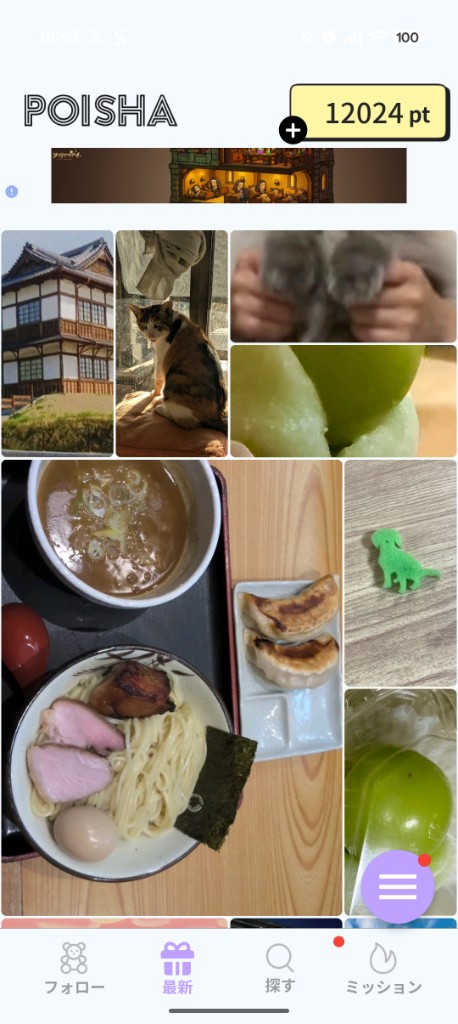
ポイシャでは、メニューのカメラマークから、その場で撮るか、スマホに入っている写真を選んで投稿します。カメラロールの写真を選ぶことが多いので、ポイシャに上げる前に、スマホ側で位置情報を外しておくことをおすすめしています。元の写真から消しておけば、ポイシャ以外に出すときも同じ状態で使えます。
投稿の前は、次の順で見ると漏れが出にくくなります。
- 写真に位置情報が残っていないか
- 景色や文字で場所が分からないか
- 他人の顔や名前が写っていないか
- 全員に見せてよい写真か
位置情報の確かめ方は写真に位置情報が残っているか確かめるに戻って見てください。家族の写真や家の中の写真など、知り合いにだけ見せたいものは、フォロワーだけに公開する「フォロワー限定投稿」が使えます。フォロワー以外の人には、投稿も投稿履歴も表示されません。詳しくはよくある質問「フォロワー限定投稿とは?」に載せています。
他人の顔、ネットで拾った画像、似た写真の連投など、位置情報のほかに投稿を控えてほしい写真は、ポイシャに出してはいけない写真にまとめています。
招待コードでお得にポイントGET!!
以下の招待コードを登録時に入力すると
通常100ポイント
のところ、
500ポイント
獲得できます。また、初回ユーザー限定で1,200ポイントから交換できるので超お得♪
招待コード:
PSHAREX
画像SNSポイ活アプリ『POISHA-ポイシャ』無料
写真の位置情報でよくある質問
まとめ

スマホの写真には、撮った場所の位置情報が残っていることがあります。iPhoneは「写真」アプリの「調整」→「位置情報なし」か、共有の「オプション」で外せます。Androidは機種で違い、Galaxyはギャラリーから消せますが、Googleフォトではカメラが付けた位置情報を消せません。消し忘れが心配なら、カメラの位置情報をオフにしておくのがいちばん楽です。
位置情報を消したあとも、窓の外や看板で場所が分かることがあります。ポイシャに出す前に、投稿する前に見ることの4つを確かめてから投稿してください。何を投稿するか迷っている人は、ポイシャ初心者は何を投稿する?手元の写真から選ぶも参考にしてみてください。