「自撮りをしても、なんだか顔色が悪い」「加工しすぎて不自然になってしまう」と悩んでいませんか?世界中で愛される人気カメラアプリ「BeautyPlus(ビューティープラス)」は、工夫次第で無料版でも驚くほどクオリティの高い写真が作れます。
この記事では、最新のトレンドを踏まえ、初心者でも迷わないアプリの基本操作から、自然に盛れる神機能の使い方までを徹底解説します。
最短で理想の一枚を完成させるためのテクニックをマスターして、SNSで見せたくなる最高の自分を写真に残しましょう。仕上がった自撮りをどこへ上げるかは、SNSに上げるときの投稿先の選び方で決められます。
POISHA PHOTO GUIDE
あなた向き画像加工アプリ診断
写真の悩みや加工スタイルから、7つの人気アプリの中であなたに合う1つを診断します。
選んだ内容から、あなたの写真スタイルをまとめます
入力内容はこのページ内だけで判定し、保存も外部送信もしません。
※ 診断結果は目安です。入力内容は保存も外部送信もしません。アプリの料金・機能・対応端末は変更される場合があるため、インストール前に各ストアと利用規約をご確認ください。
招待コードでお得にポイントGET!!
以下の招待コードを登録時に入力すると
通常100ポイント
のところ、
500ポイント
獲得できます。また、初回ユーザー限定で1,200ポイントから交換できるので超お得♪
招待コード:
PSHAREX

画像SNSポイ活アプリ『POISHA-ポイシャ』無料


BeautyPlus-ビューティープラスの基本インストールと使い方
アプリのダウンロードと初期設定
まずはアプリストアから「BeautyPlus(ビューティープラス)」をインストールしましょう。起動後はカメラや写真へのアクセス権限を許可し、すぐに撮影や加工を開始できるようにします。初心者の方でも直感的に操作できるデザインがこのアプリの特徴です。
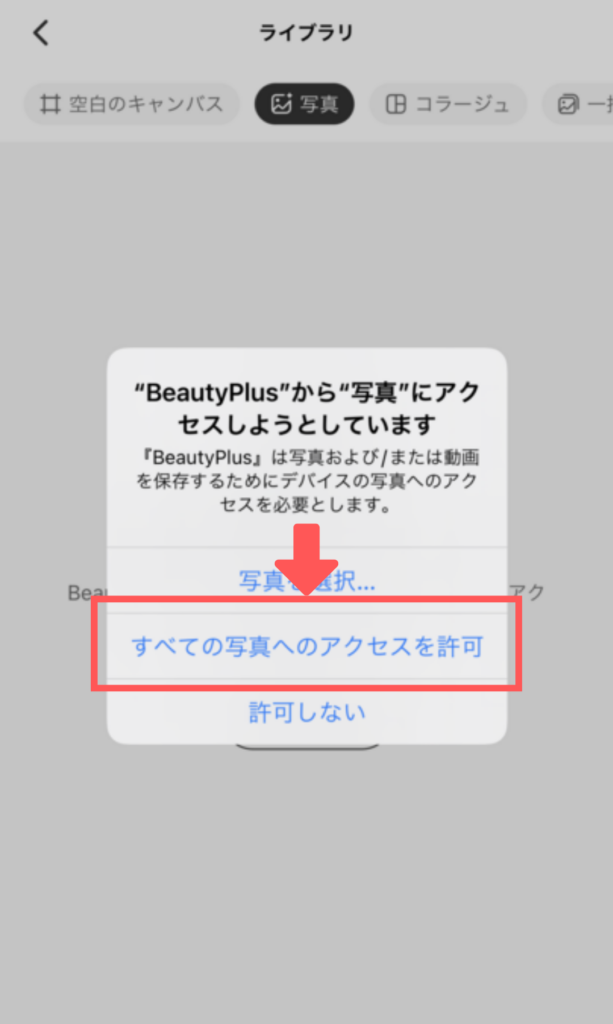
初回起動時に表示されるプレミアム版への勧誘画面は、右上の「×」マークをタップして閉じるだけで大丈夫です。まずは基本的なツールを無料で使い、どのような操作感かを確認してください。
無料版とプレミアム版を見分けるコツ
機能を選択する際、アイコン右上の王冠マークが付いているものはプレミアム限定機能です。これらは有料プランへの登録が必要ですが、無料版でも主要な機能は十分に網羅されています。
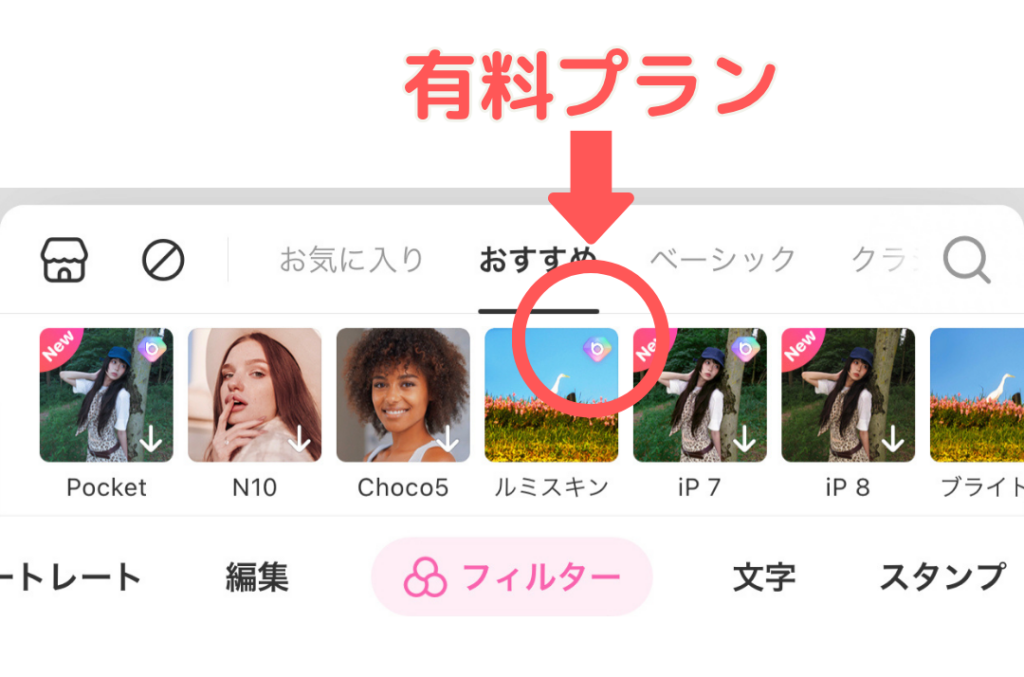
マークが付いていない機能は無料の範囲内です。まずは、無料のツールだけでどこまで綺麗にできるかを試してみましょう。課金をしなくても、AI技術を活用した高品質なレタッチは十分に可能です。
【写真編集の最適解】無料版で理想の仕上がりを作る機能
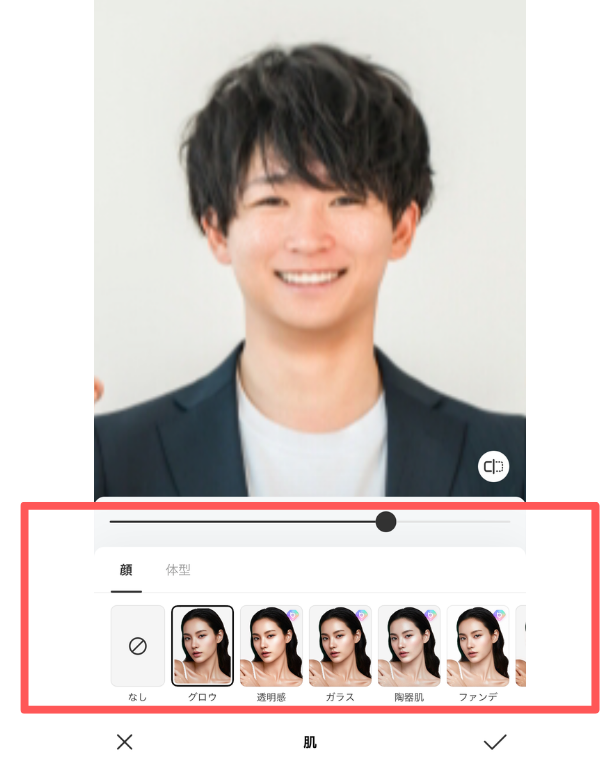
スマート美顔と肌磨きでナチュラルな美肌を作る
ダウンロードできたら、まずは「スマート美顔」から試してみましょう。これはAIが自動で肌の明るさやトーンを最適化してくれる時短の神機能です。
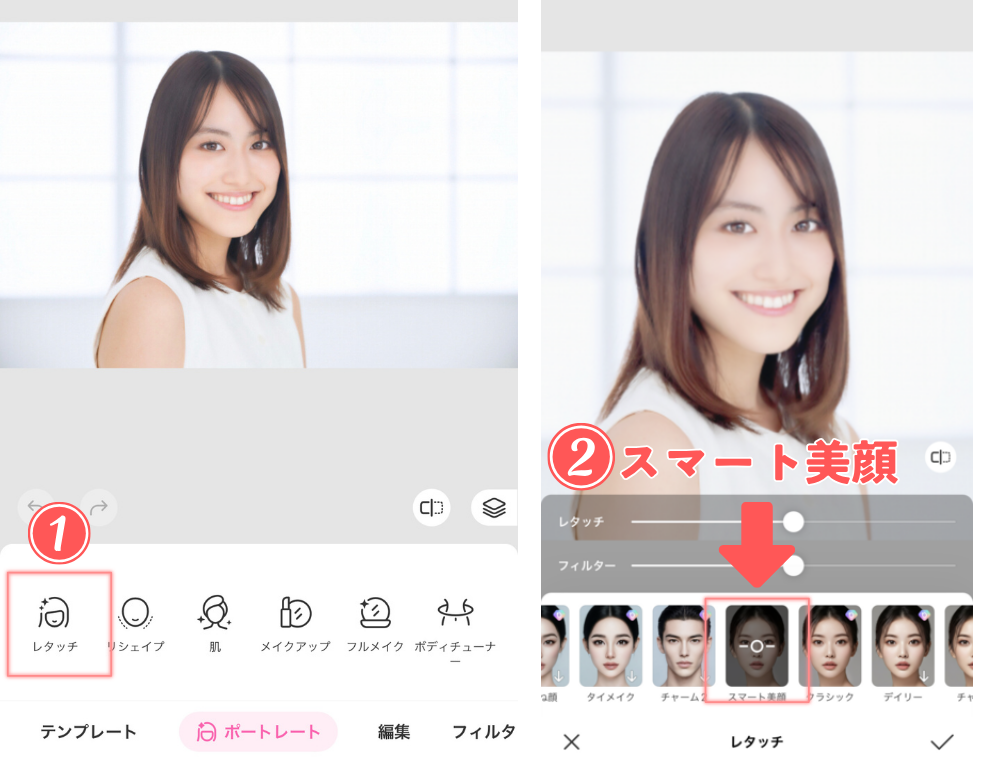
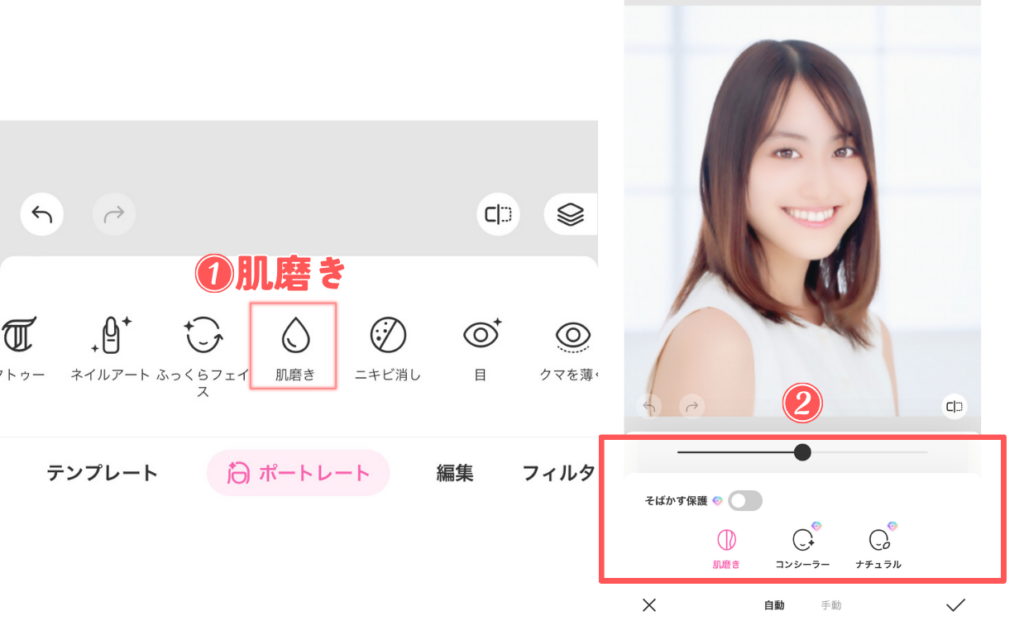
より細かく調整したいときは「肌磨き」ツールが便利です。ニキビなどの気になる部分をなめらかに修正できますが、強弱のスライダーは慎重に操作してください。質感を残しながら、自然な美肌を目指すのが「やりすぎ感」を出さないコツです。
メイクアップ機能で自然にパーツを強調する
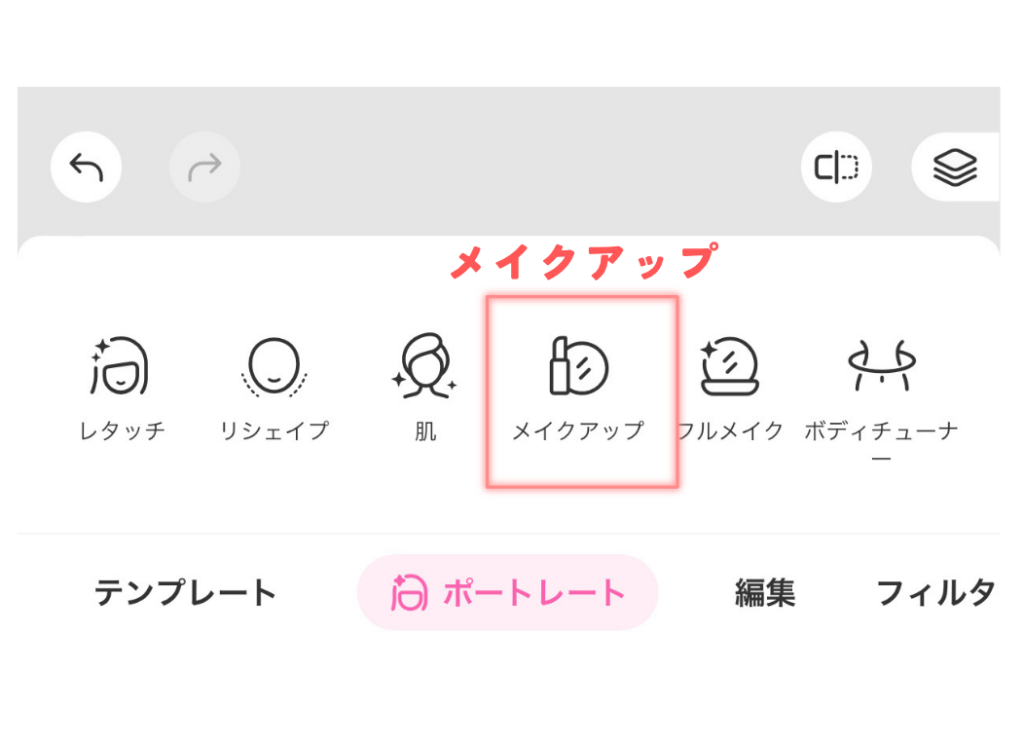
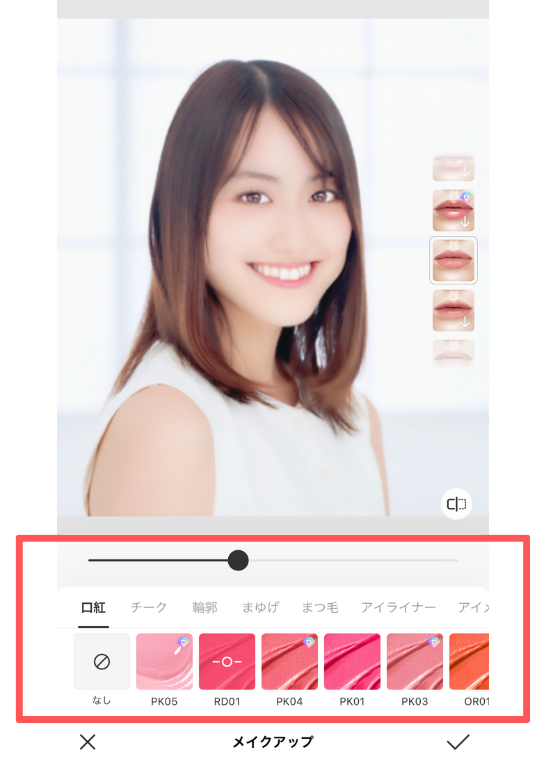
メイクアップ機能を使えば、顔のパーツごとに色味を追加できます。口紅やチークの種類も豊富ですが、各項目の数値を最大にするとAI合成特有の不自然さが出てしまいます。
スライダーは中央付近からスタートし、自分の顔立ちに馴染ませるのが垢抜けの秘訣です。控えめに足して、自分らしい魅力を引き出しましょう。
スリム機能やデカ目でスタイルと顔立ちを微調整
輪郭を整えたい場合は「スリム」機能を使います。「自動」で全体を補正するほか、「手動」で気になる部分を少しずつ内側に寄せることが可能です。
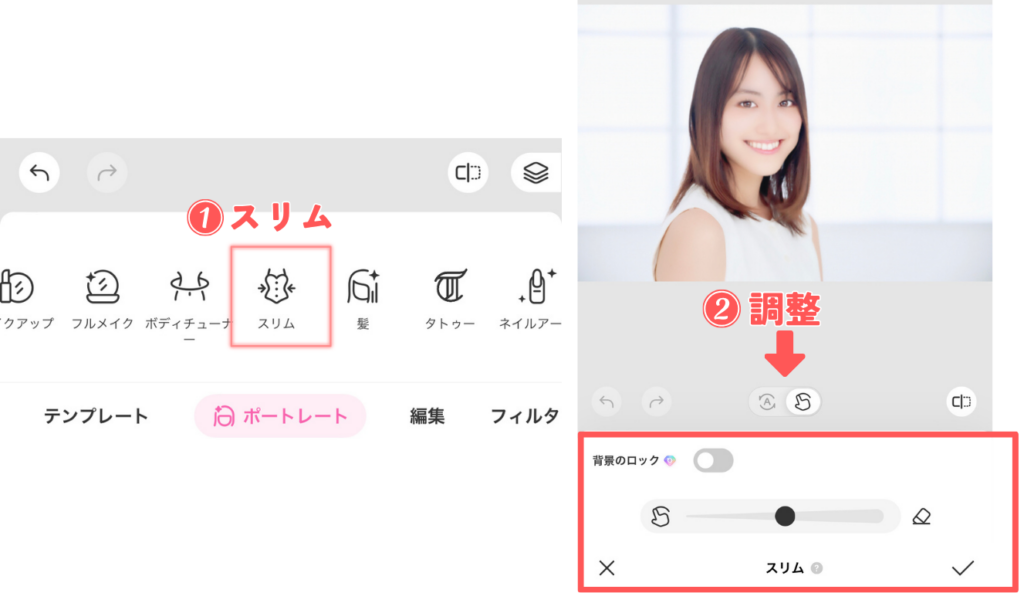
「デカ目」などのパーツ補正も強力ですが、全体のバランスを確認しながら操作することが大切です。一度加工したら画面全体を引いて確認する癖をつけると、左右非対称などの失敗を防げます。
【2026年版】画像加工アプリおすすめ:スマホで簡単プロ級写真
不要な映り込みを消す消しゴムの使い方
背景に映り込んだ不要なものは、「リムーバー(消しゴム)」で簡単に解決できます。消したい対象を指でなぞるだけで、アプリが周囲の背景を解析し、自動で自然に埋めてくれます。
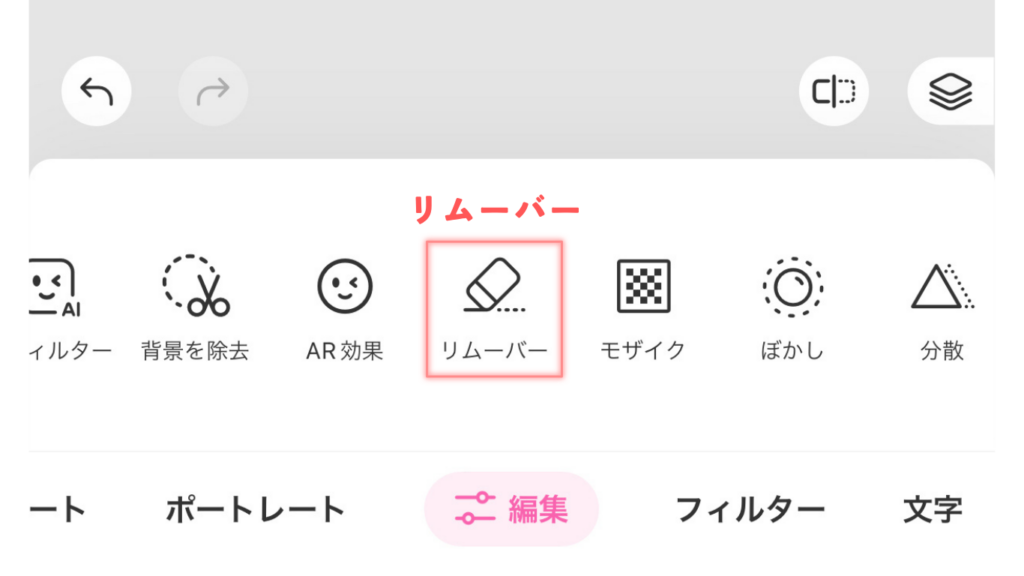
一度で綺麗に消えない場合は、小さく囲いながら何度かに分けてなぞるのがコツです。特に空や単色の壁などでは驚くほど綺麗に消去できるため、ぜひ活用してください。
【自撮りの決定版】BeautyPlus-ビューティープラスで可愛く盛れる撮影術
映画モードで背景をぼかして被写体を際立たせる
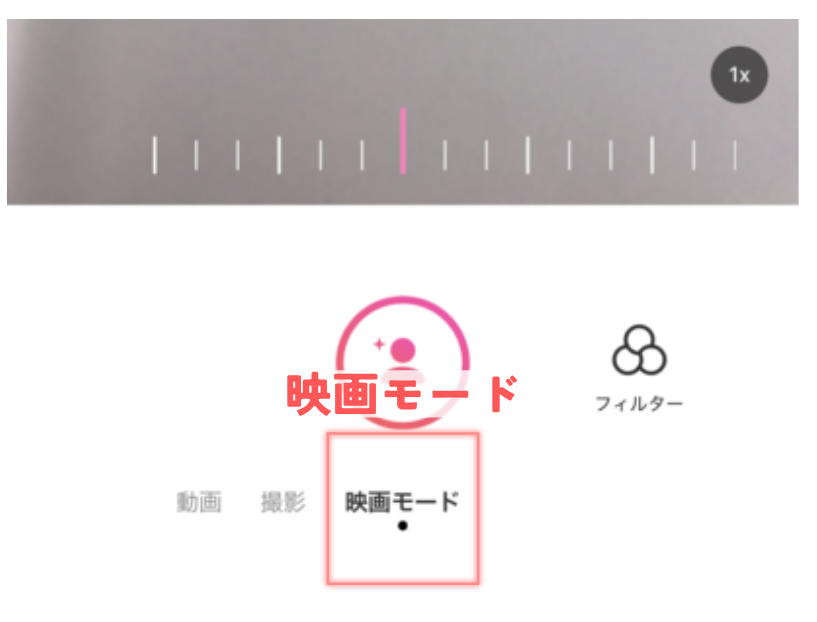
一眼レフのような質感を出したいときは、「映画モード」が便利です。背景をぼかすことで被写体となる人物を際立たせ、生活感の出やすい室内でも雰囲気のある一枚が撮れます。
ぼけ具合の強さは調整可能です。スマホとの距離感に合わせて、最適な設定を見つけてみてください。
ナイトモード活用で暗い場所でも綺麗に写す
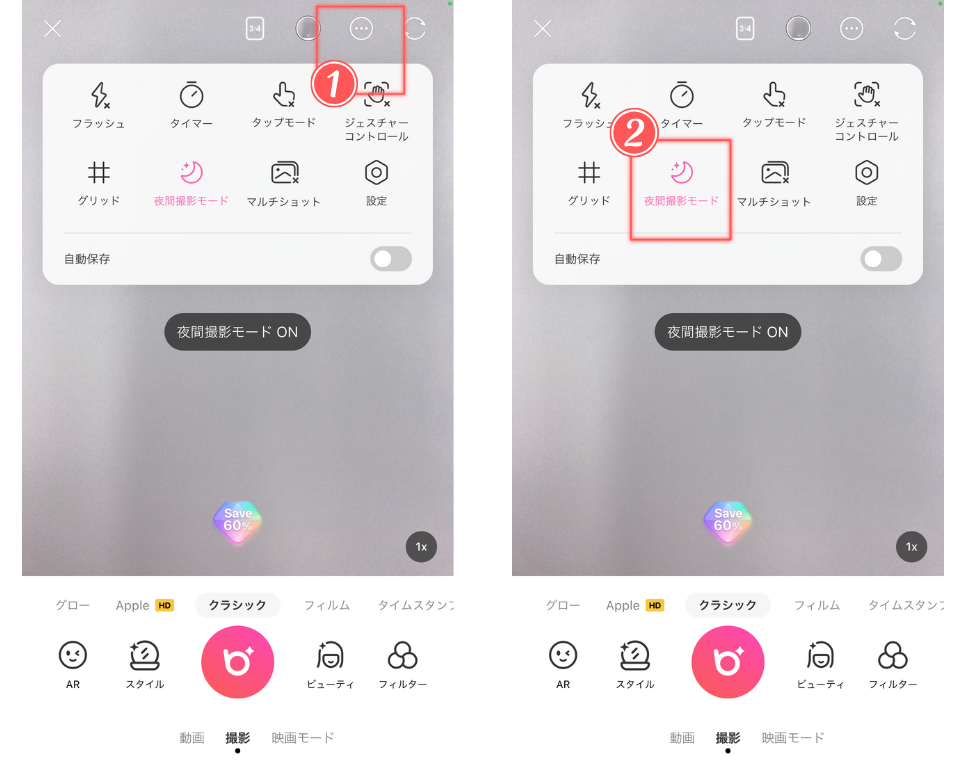
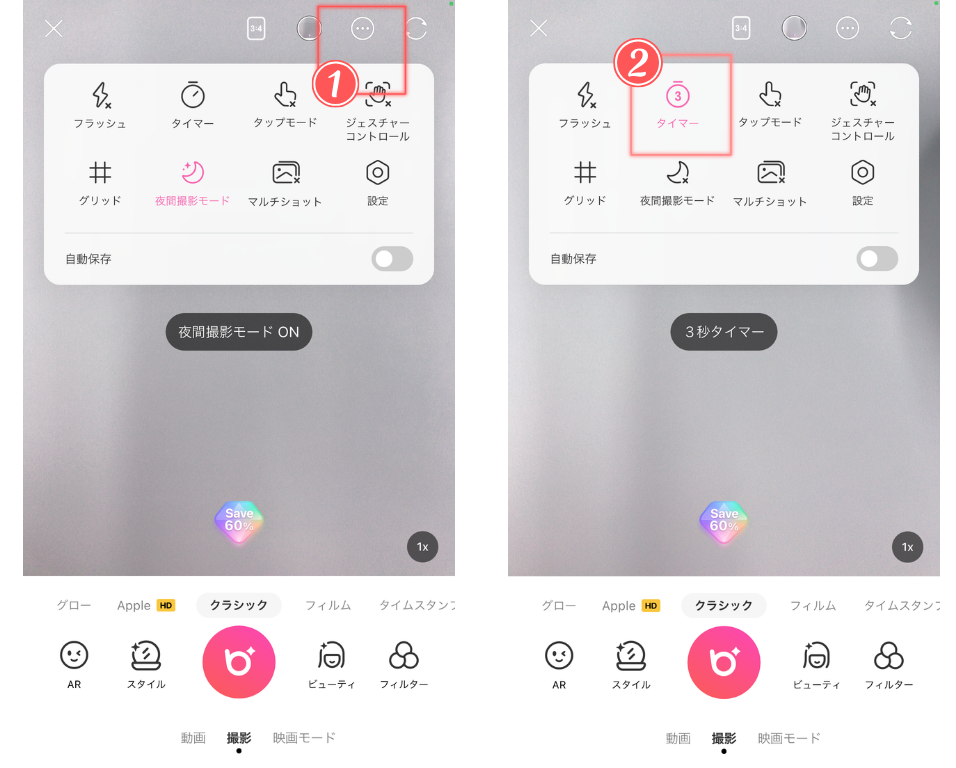
光の足りない夜景や暗い室内では「ナイトモード」へ切り替えましょう。画質を保ちながらノイズを抑え、顔を明るく補正してくれます。
撮影時には過度な光の追加を避け、周囲の明るさに溶け込む程度に調整するのが、落ち着いた雰囲気の写真を撮るポイントです。
撮影補助機能を使って理想のアングルで撮影する
自撮り時は「タッチ撮影」をオンにすると、画面をタップするだけでシャッターが切れるため、手ブレを極限まで減らせます。
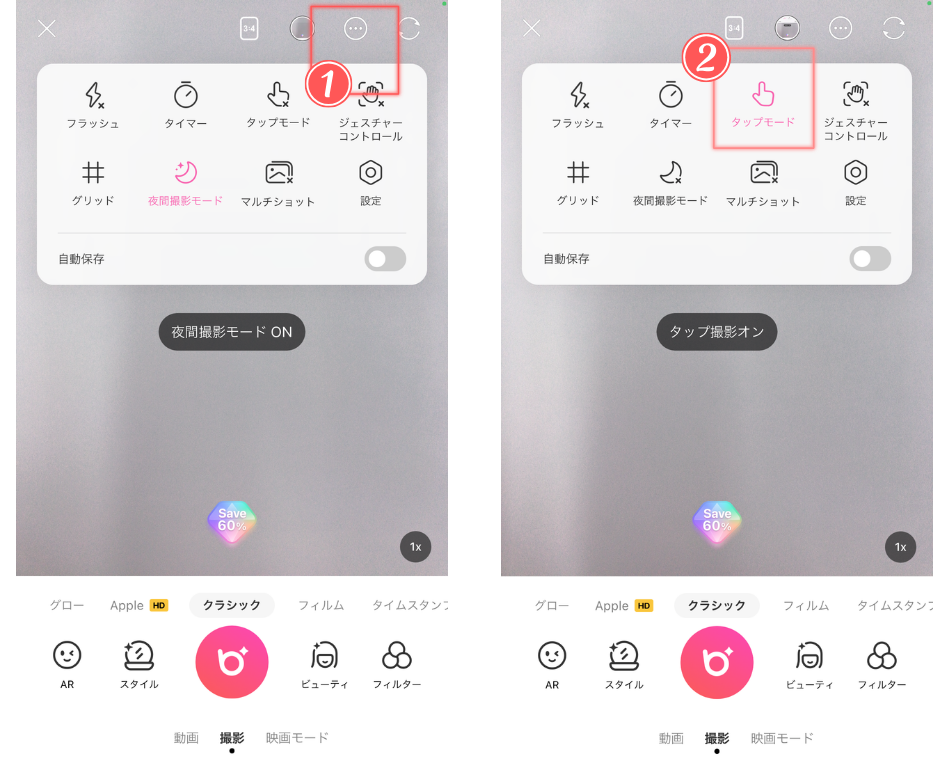
全身写真を撮る際は「セルフタイマー」を活用して、スマホを固定して離れることが、プロポーションを美しく撮るコツです。
投稿先のSNSに合わせて、撮影サイズ(9:16など)を事前に設定しておきましょう。
複数人撮影で失敗しない顔認識の高め方
友人との複数人での撮影では、全員の顔がフレームにしっかり収まるように立ち位置を調整しましょう。前髪やマスクが顔にかかっているとエラーが出やすいため、撮影前に整えるのが成功の近道です。
もしエラーが起きる場合は、一度カメラを引いてから再び近づけると認識率が向上します。
【応用編】BeautyPlus-ビューティープラスで個性を出す加工テクニック
髪型補正やメンズ向け加工の自然なやり方
髪型補正では、髪の流れをなめらかにしたりボリューム調整が可能です。
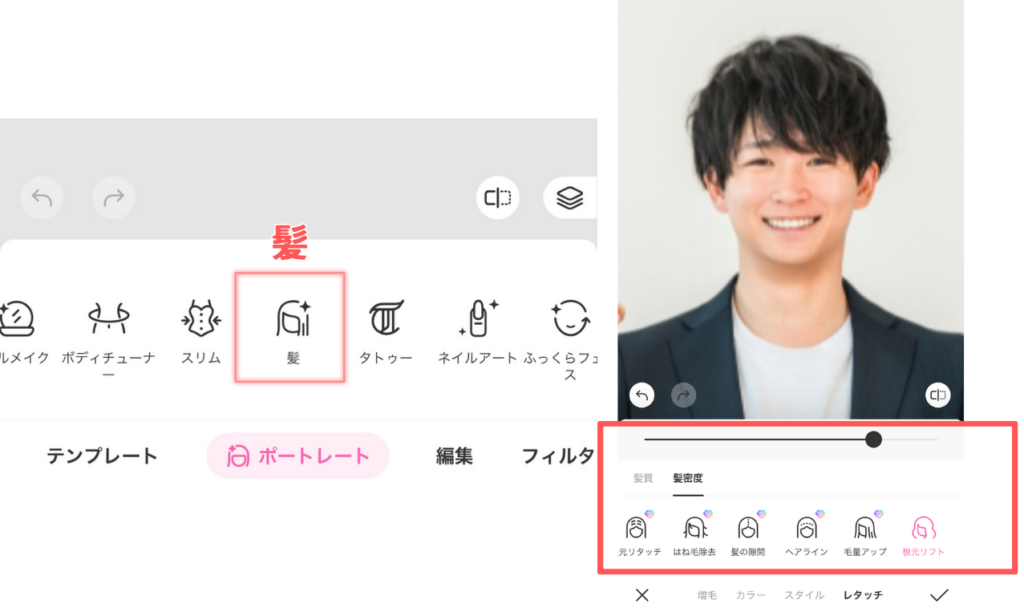
男性が加工を行う場合は、メイク機能をあえて使わず、肌の質感調整とコントラスト補正だけで十分清潔感がアップします。
スタンプや文字入れでうちわやSNS用画像を作成
SNS投稿用の画像には、スタンプやテキスト機能を活用しましょう。色味を少し淡く調整してから文字を配置すると、プリクラ風で垢抜けた印象になります。
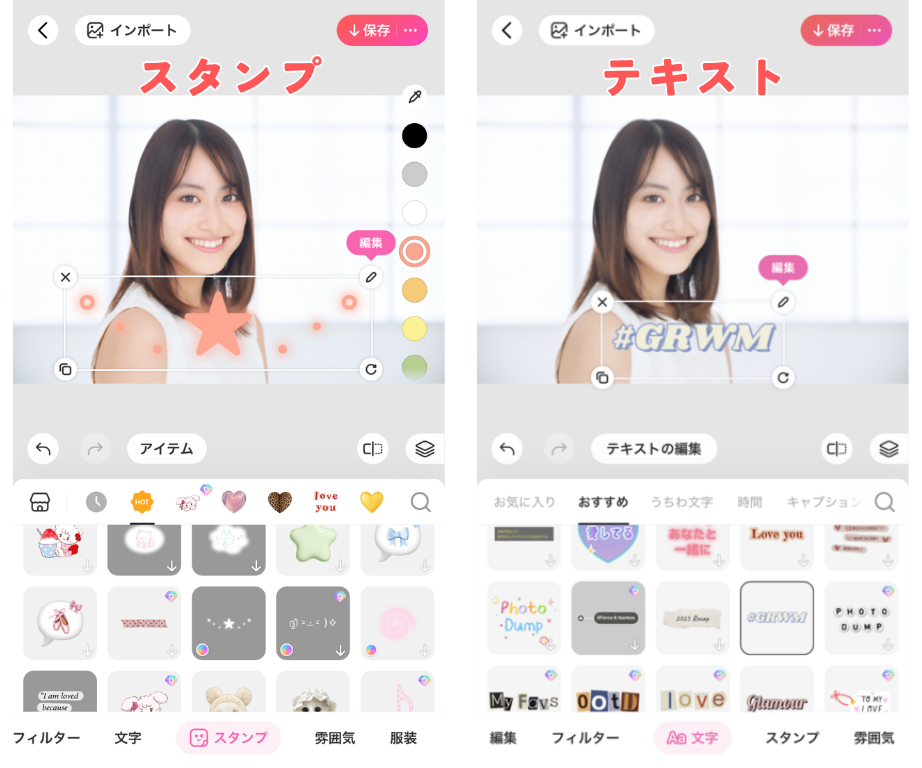
メインの被写体を隠しすぎないよう、余白を活かして配置するのがコツです。
動画編集機能を使った短い動画の加工手順
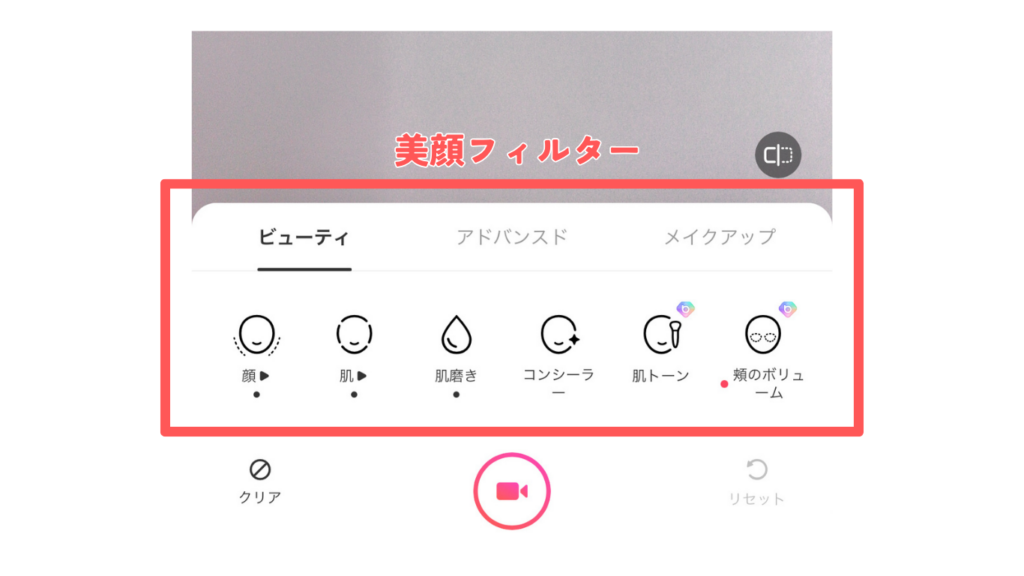
BeautyPlus(ビューティープラス)は動画のトリミングや音楽の追加も可能です。動画にも「美顔フィルター」が適用できるため、表情を整えながらシネマティックな演出を楽しめます。SNS向けにテンポの良い音楽とカット割りを組み合わせれば、バズる動画も夢ではありません。
BeautyPlus-ビューティープラスの使い方に関するよくある質問
まとめ:BeautyPlus-ビューティープラスの無料機能で最高の自撮り体験を
BeautyPlus(ビューティープラス)は、無料版だけでも十分にあなたの自撮りを「盛れる」一枚に変えられる高性能なアプリです。
- AIを活用したスマート美顔は「やりすぎない」のが自然に見せるコツ
- 映画モードやナイトモードなどのカメラ機能を、状況に応じて使い分ける
- スタンプや文字入れを駆使して、SNSで映える自分だけの一枚を作る
まずは普段使いの自撮りから一つずつ機能に触れてみてください。操作に慣れるほど、理想の加工スタイルが確立していくはずです。BeautyPlus(ビューティープラス)を使い倒して、素敵なメモリーを写真に残していきましょう!
招待コードでお得にポイントGET!!
以下の招待コードを登録時に入力すると
通常100ポイント
のところ、
500ポイント
獲得できます。また、初回ユーザー限定で1,200ポイントから交換できるので超お得♪
招待コード:
PSHAREX
画像SNSポイ活アプリ『POISHA-ポイシャ』無料