
ぼやけた写真の高画質化は、2倍前後の拡大・ざらつき・軽いピンボケなら、スマホの標準機能や無料のAIツールでかなり直せます。一方で、強い手ブレ、遠くに小さく写った顔、潰れた文字は、AIが「それらしく描き足す」だけなので別物になりやすいです。
この記事では、特定のアプリを売り込むのではなく、iPhone・Galaxy・Pixelの標準機能→無料アプリ・サイト・PCソフトの順に試す流れと、どこから先は直らないかをまとめます。
写真収益化サービス診断
よく撮る写真と投稿ペースから、向いている写真収益化の入口を探します。
選択してください。
※ 入力内容はこのページ内だけで処理され、サーバーには送信されません。結果は目安です。始める前に各サービスの利用規約・確定申告などもご確認ください。
高画質化した写真は、見返すだけでなく投稿やフリマ出品にも使えます。ポイシャは写真の投稿やいいねでポイントが貯まる写真共有アプリです。
ポイシャとは?
1日3分で稼げる!画像投稿&いいねするだけで、ポイントがジャンジャン貯まる✨️
ポイ活×画像共有の新感覚アプリです🤳

画像SNSポイ活アプリ『POISHA-ポイシャ』無料


ぼやけた写真は高画質化できる?先に結論
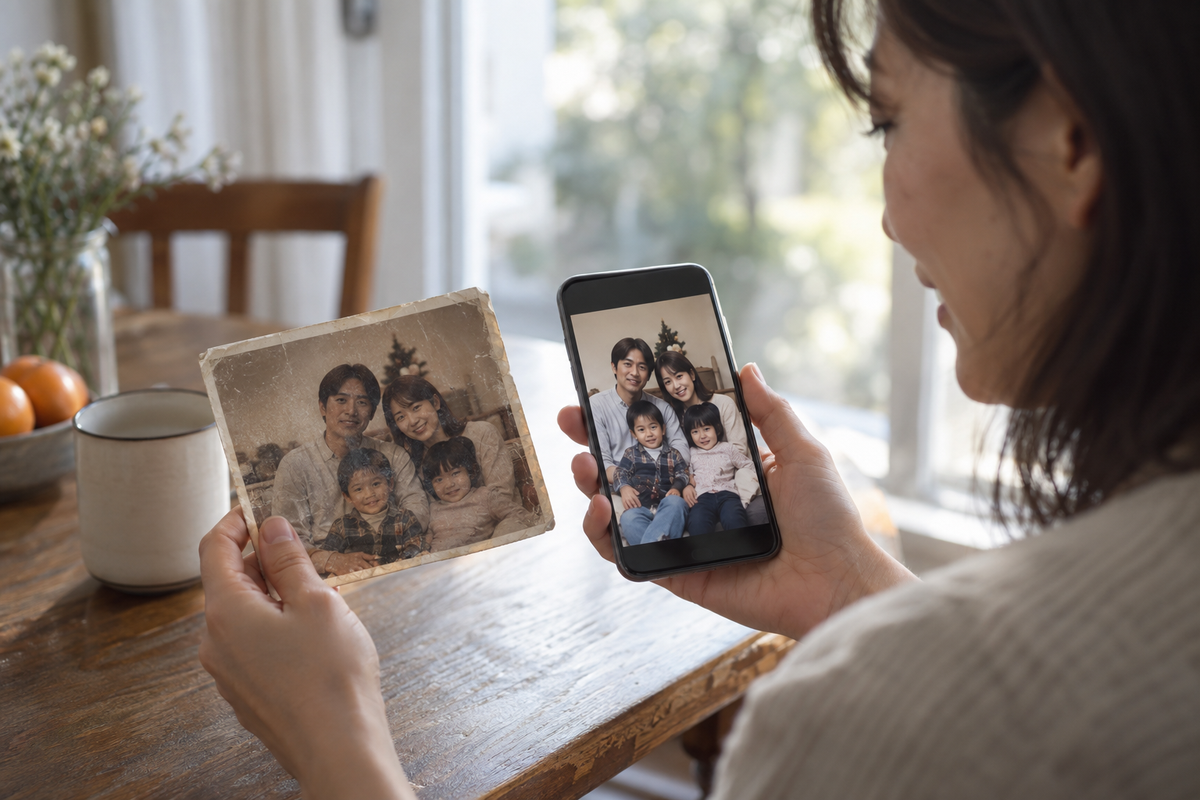
「少し甘い写真をくっきりさせる」ことはできます。「写っていない細部を正しく取り戻す」ことはできません。
高画質化ツールがしているのは、画素(ピクセル)を増やして、足りない部分をAIが学習したパターンで埋める処理です。元の写真に情報が少しでも残っていれば自然に仕上がり、ほとんど残っていなければ推測の割合が増えます。
高画質化でよくなること
- 小さい画像を2〜4倍に拡大してもガタガタしにくい
- 暗い場所で出たざらざら(ノイズ)が減る
- 軽いピンボケの輪郭がはっきりする
- 古い写真の色あせ・細かい傷が目立たなくなる
- SNSで圧縮されたJPEGのブロック状の乱れが減る
高画質化しても直らないもの
- 被写体が二重に見えるほどの手ブレ・被写体ブレ
- 集合写真で数ピクセルしかない顔
- 読めない看板・書類の文字
- 白飛び・黒つぶれで色が残っていない部分
これらを無理に処理すると、顔が別人になったり、存在しない文字が描かれたりします。詳しくはAI高画質化の限界と失敗しやすい写真で説明します。プリントしかない昔の写真は、スキャンの仕方で結果が大きく変わります。
写真の高画質化の原理|拡大・シャープ・AIの違い
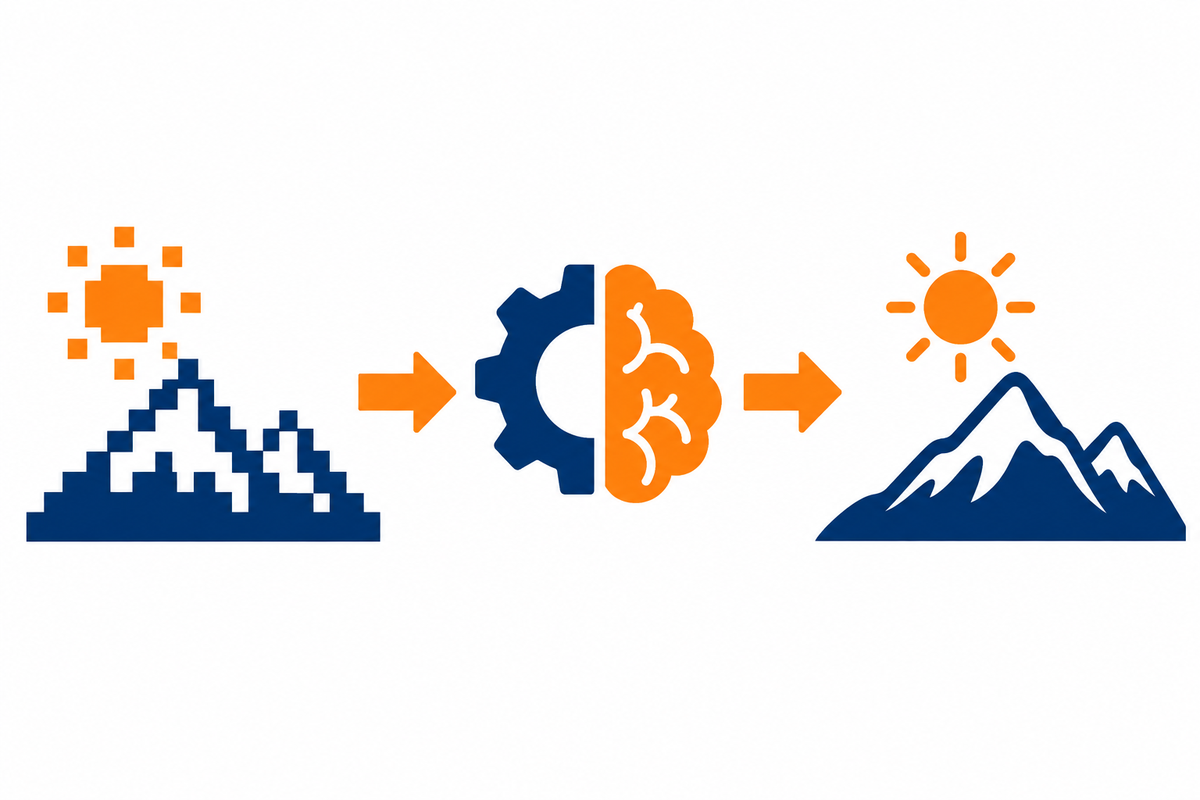
「高画質化」とひとまとめにされがちですが、中身は4種類あります。どれを使っているかで、仕上がりの自然さと改変の度合いが変わります。
- ① 通常の拡大(補間)
-
周りの色を平均してピクセルを増やすだけ。サイズは大きくなりますが、ぼやけ具合はそのままか少し悪化します。
- ② シャープ・ノイズ除去
-
輪郭の明暗差を強めたり、ざらつきを均したりする昔ながらの補正。やりすぎると縁が白く光ったり、肌がのっぺりしたりします。
- ③ AI超解像(アップスケール)
-
大量の画像で学習したモデルが、低解像度と高解像度の対応関係から細部を補って拡大します。Remini、PicWish、Photoshop・Lightroomのスーパー解像度などがこのタイプです。
- ④ 生成AIによる描き直し
-
ChatGPTやGeminiに「高画質にして」と頼む、Stable Diffusionで描き直す方法です。見た目は一番くっきりしますが、元写真を参考に新しく描いた画像なので、顔・服・背景が変わることがあります。
| 方式 | くっきり感 | 元写真への忠実さ |
|---|---|---|
| 通常の拡大 | 低い | 高い |
| シャープ・ノイズ除去 | やや上がる | 高い |
| AI超解像 | 高い | 中〜高 |
| 生成AI | とても高い | 低いことがある |
思い出の写真や記録として残したい写真は、③までで止めるのが無難です。④は「雰囲気を楽しむ画像」と割り切って使います。具体的な進め方はぼやけた写真を高画質化するやり方で紹介します。
まずはスマホの標準機能で試す
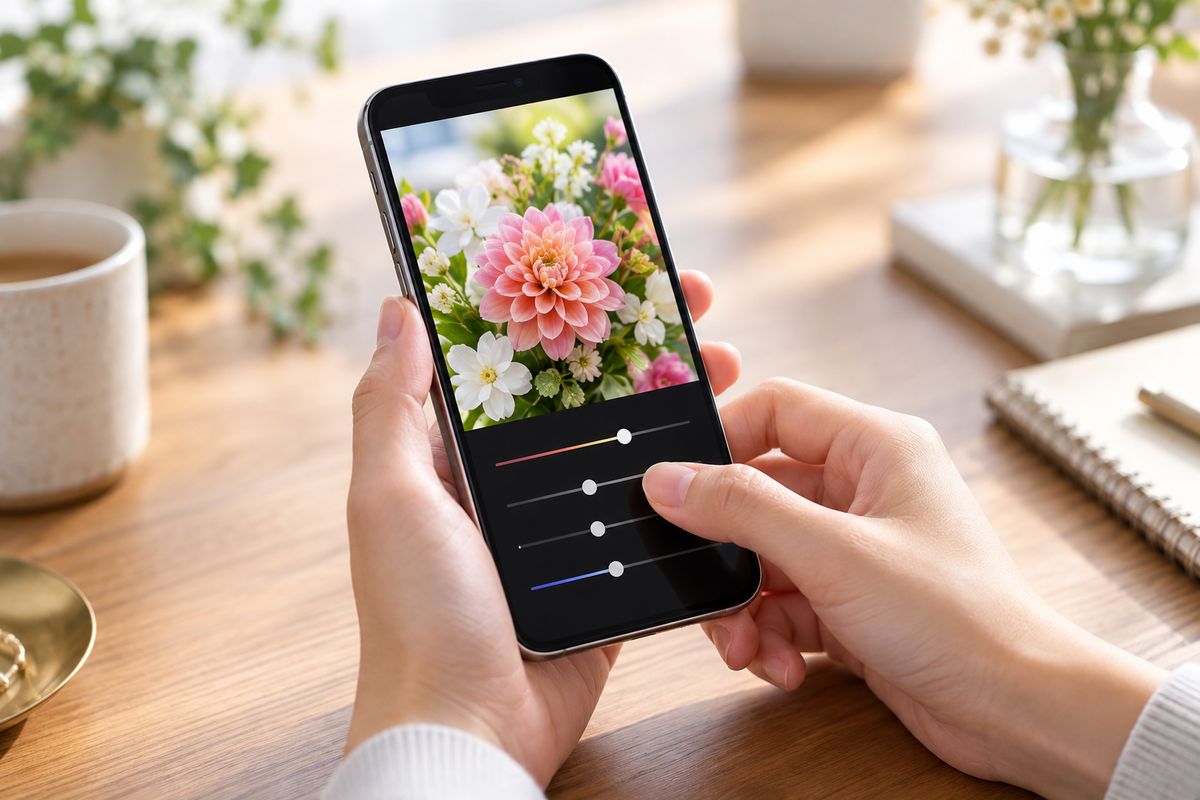
アプリを入れる前に、写真アプリの編集機能を試してください。写真を外部に送らずに済み、追加料金もかかりません。軽いボケやノイズならここで十分なこともあります。
iPhoneの「写真」アプリには、解像度を上げるAI拡大機能はありません。使えるのは「調整」にあるシャープネス・精細度・ノイズ除去です。
元に戻せるように、心配なら先に「複製」してから編集します。
ざらつきを先に減らしておくと、あとでシャープをかけてもノイズが強調されにくくなります。
目元や髪の毛を拡大表示しながら、縁が白く光る手前で止めます。
サイズ自体を大きくしたいときは、後述のアプリやサイトを併用します。
無料で使える高画質化アプリ・サイト・PCソフト
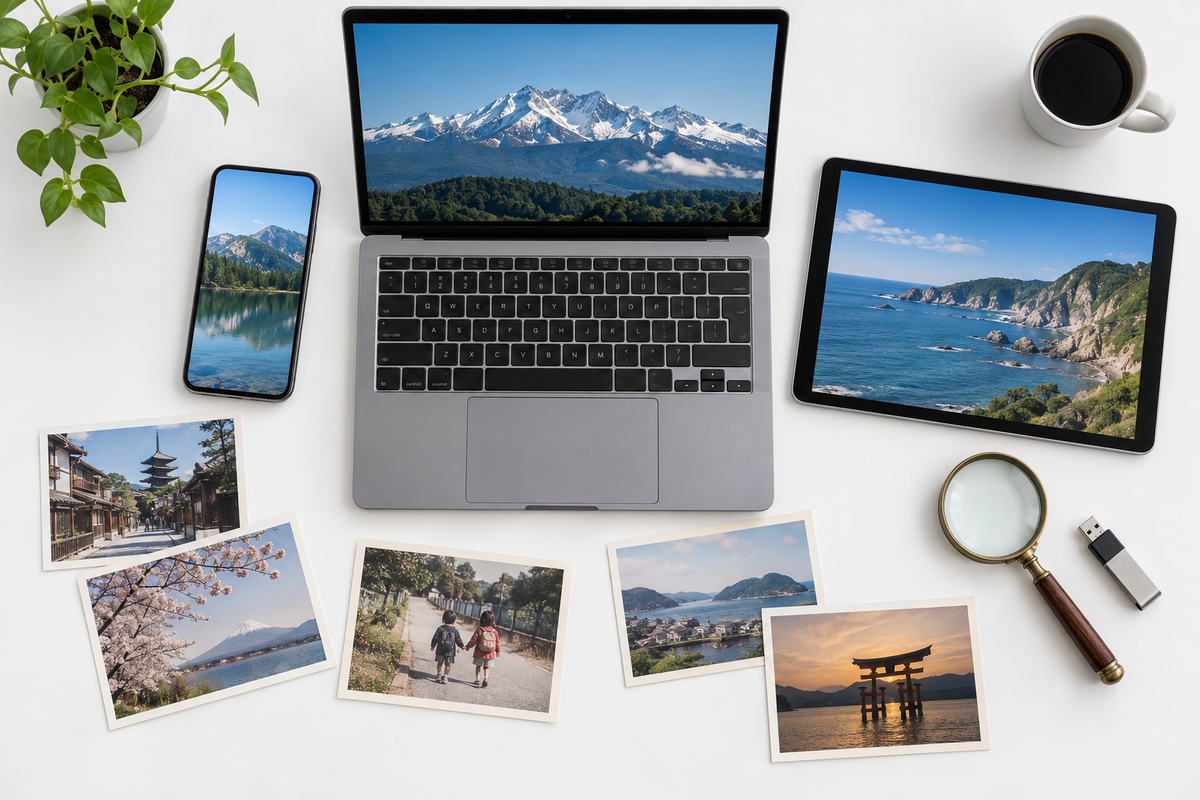
標準機能で足りないときは、AI超解像のツールを使います。「無料」と書かれていても、処理は無料・保存は有料、1日数回まで、透かし(ウォーターマーク)入りなどの制限がよくあります。料金と無料回数は変わりやすいので、使う前にストアや公式サイトの表示を確認してください。
スマホアプリ
| アプリ | 向いている写真 | 無料の範囲(目安) |
|---|---|---|
| Remini | 顔写真・古い写真 | 広告視聴・回数制限あり |
| PicMa | 古い写真の修復・カラー化 | 一部機能のみ |
| Meitu・BeautyPlus | 自撮り・人物 | 基本補正のみ |
| Canva | SNS画像・デザイン素材 | プランとAIクレジットによる |
顔の補正が得意なアプリほど、肌や目元をきれいに整える傾向があります。記録として残したい写真では、補正の強さを下げるか、補正前と並べて確認してください。加工アプリ全体の選び方は【2026年最新】iPhone画像加工アプリ おすすめは?選び方から無料/有料比較まで徹底解説、Androidも含めた比較は【2026年版】画像加工アプリおすすめ:スマホで簡単プロ級写真にまとめています。
ブラウザで使うサイト
PicWish、MyEdit、Fotor、VanceAIなどは、画像をアップロードするだけでワンクリックで高画質化できます。PCでもスマホでもブラウザで使え、アプリのインストールは要りません。
ただし、写真を運営会社のサーバーに送ることになります。「登録なし」「ログイン不要」でも安全とは限らないので、使う前に無料サイトを安全に使うための確認点を見てください。
PCで高画質化する(Photoshop・Lightroom・無料ソフト)
枚数が多い、印刷したい、写真を外に出したくない場合はPCが向いています。
- Photoshop・Lightroom(有料)
-
「スーパー解像度」で縦横2倍(画素数4倍)に拡大できます。JPEGやPNGにも使えますが、RAWデータのほうが仕上がりに余裕があります。Lightroomには生成AIで2倍・4倍にする機能も追加されています。仕様はAdobe公式で確認できます。
- Upscayl(無料)
-
Windows・Mac・Linuxで動くオープンソースのAIアップスケーラーです。処理はPCの中で完結するので、オフラインでも使えます。GPUがあると速くなります。配布はGitHubの公式リポジトリから。
- waifu2x系(無料)
-
もとはイラスト向けの拡大ツールです。写真用のモデルもありますが、実写の人物はUpscaylなどのほうが自然なことが多いです。
- Stable Diffusion・ComfyUI
-
ローカルで細かく調整できますが、環境構築が必要で、描き直しの度合いも強くなります。思い出の写真を忠実に残す用途では、最初の選択肢にしなくて大丈夫です。
写真投稿でSNS感覚!ポイシャ-poisha
投稿した画像をいいねしても、されてもポイントが貯まる超カンタン画像SNSポイ活アプリです。ちょっとした隙間時間にお小遣い稼ぎができるのが魅力です♪
画像SNSポイ活アプリ『POISHA-ポイシャ』無料
ぼやけた写真を高画質化するやり方
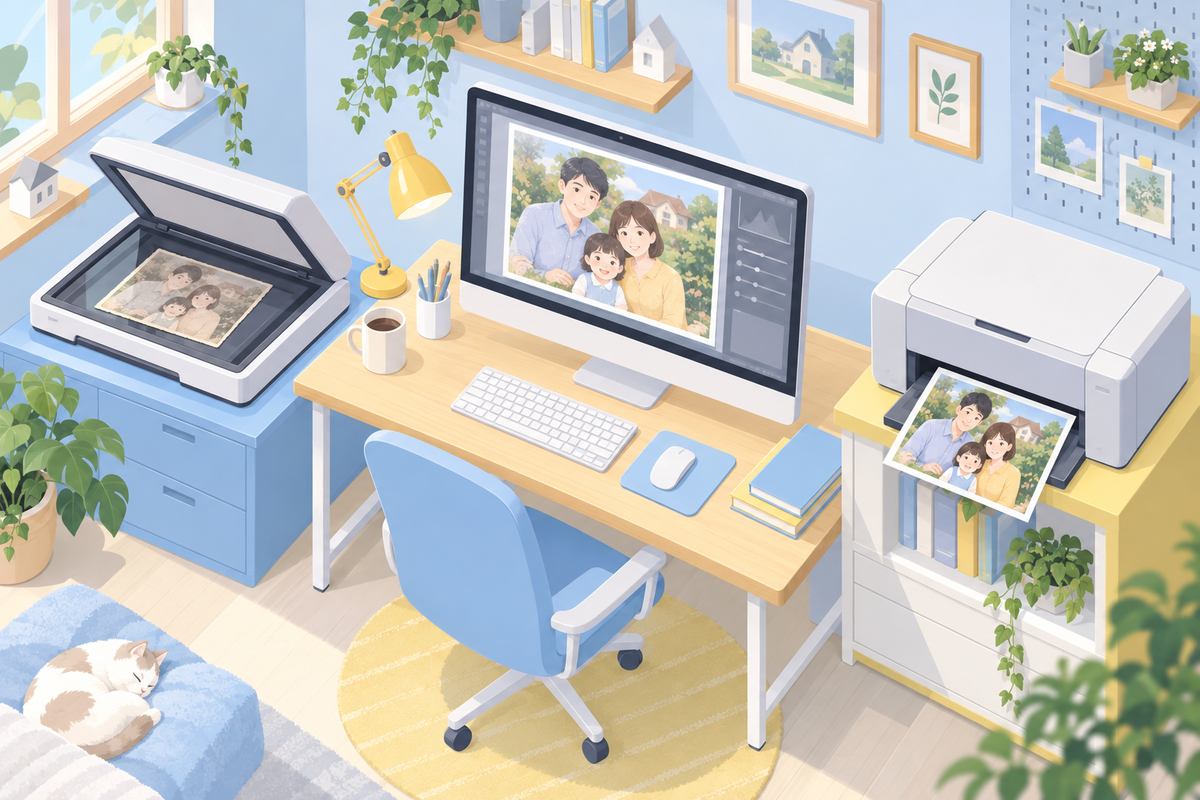
どのツールを使う場合も、順番はほぼ同じです。いきなり最大倍率をかけるより、元データを整えてから小さめの倍率で試すほうが自然に仕上がります。
LINEやSNSで受け取った写真は圧縮されています。撮った本人に「元の画質で送って」と頼む、クラウドの原本を使うなど、なるべく大きいファイルから始めます。スクリーンショットは避けます。
元の写真は残しておきます。暗すぎる・傾いているなどは、AIにかける前に直しておくと補正の精度が上がります。
4倍・8倍はサイズが大きくなるほど描き足しが増えます。まず2倍で結果を見て、足りなければ上げます。人物なら「顔補正」の強さも控えめから。
目・歯・指・文字・模様を100%表示で確認します。本人らしさが変わっていたら、倍率か補正の強さを下げてやり直します。
さらに編集するならPNG、SNSや共有ならJPEG(高品質)が扱いやすいです。WebPは軽い反面、使えないアプリもあります。保存時に画質を下げる設定になっていないかも確認します。
| 使い道 | 目安のサイズ |
|---|---|
| スマホで見る・SNS | 長辺1,080〜2,000px程度 |
| L判プリント | 約1,050×1,500px以上 |
| 2L・A4プリント | 2倍拡大後でも粗ければ店舗相談 |
SNSに載せるだけなら、4K相当まで拡大しても投稿時に縮小・圧縮されます。見る場所に合ったサイズで止めたほうが自然です。
古い写真・昔のプリントはスキャンから
昔の写真やフィルム、白黒写真は、デジタル化の段階で画質が決まると考えてください。スマホで斜めから撮ると、反射とゆがみでAIの補正も効きにくくなります。
- フラットベッドスキャナーなら600dpi以上で読み込む
- スマホで撮るなら、照明の反射が入らない向きで真上から
- ほこりはブロワーで飛ばしてからスキャン
- ガラケーの写真はmicroSDやPC経由で元ファイルを取り出す
破れ・大きな欠け・貼り付いたアルバム写真など、自分で直すのが難しいものは写真店の修復サービスも選択肢です。たとえばカメラのキタムラの写真修復・補正サービスは店頭で受け付けていて、料金は作業内容で変わります(1,000円台から数千円程度が目安)。
AI高画質化の限界と失敗しやすい写真
AIは写真を「思い出す」のではなく「推測する」ので、情報が少ないほど結果は元の写真から離れます。失敗しやすいのは次のような写真です。
顔の補正が強いツールは、目・鼻・輪郭を「よくある顔」に寄せます。集合写真で1人の顔が数十ピクセルしかない場合、くっきりはしても別人の顔になることがあります。家族の遺影や記念写真では、必ず本人をよく知る人に見てもらってください。
潰れた文字は、それらしい別の文字や記号に置き換わることがあります。読めなかった数字が読めるようになっても、正しいとは限りません。書類の内容確認には使わないでください。
ブレで輪郭が二重になっている写真は、ピンボケよりも直りにくい傾向があります。補正後に不自然な模様や縁取りが出たら、そこで止めたほうがきれいです。
AIで高画質化した顔写真を、証明写真やパスポート・マイナンバーカードなどの申請、本人確認に使うのは避けてください。加工写真は受け付けられないことがあります。
ChatGPTやGeminiで「この写真を高画質にして」と頼むと、見た目はきれいになります。ただし中身は新しく描いた画像なので、表情や服のしわ、背景の小物まで変わることがあります。プロンプトで「顔を変えない」と指定しても完全には防げません。コスプレ写真やSNS用のアイコンなど、雰囲気を楽しむ用途向けです。
無料サイトを安全に使うための確認点

オンラインの高画質化サイトは、写真を相手のサーバーで処理します。顔が写った写真、子どもの写真、住所がわかる写真を送る前に、次を確認してください。
- 運営会社の名前と所在地が書かれているか
- アップロード画像の保存期間と削除方法
- 画像をAIの学習に使うかどうか
- 無料のはずが、保存時に課金や登録を求められないか
ポリシーが見つからない、日本語が不自然、広告を押さないと保存できないといったサイトは避けるのが無難です。気になる写真は、スマホの標準機能か、Upscaylのように端末内で処理するソフトを選びます。
友人や他人が写った写真を外部サービスに送ったり、高画質化して公開したりするときは、写っている人の了解を取ってください。
そもそもぼやけない撮り方と、仕上げた写真の使い道
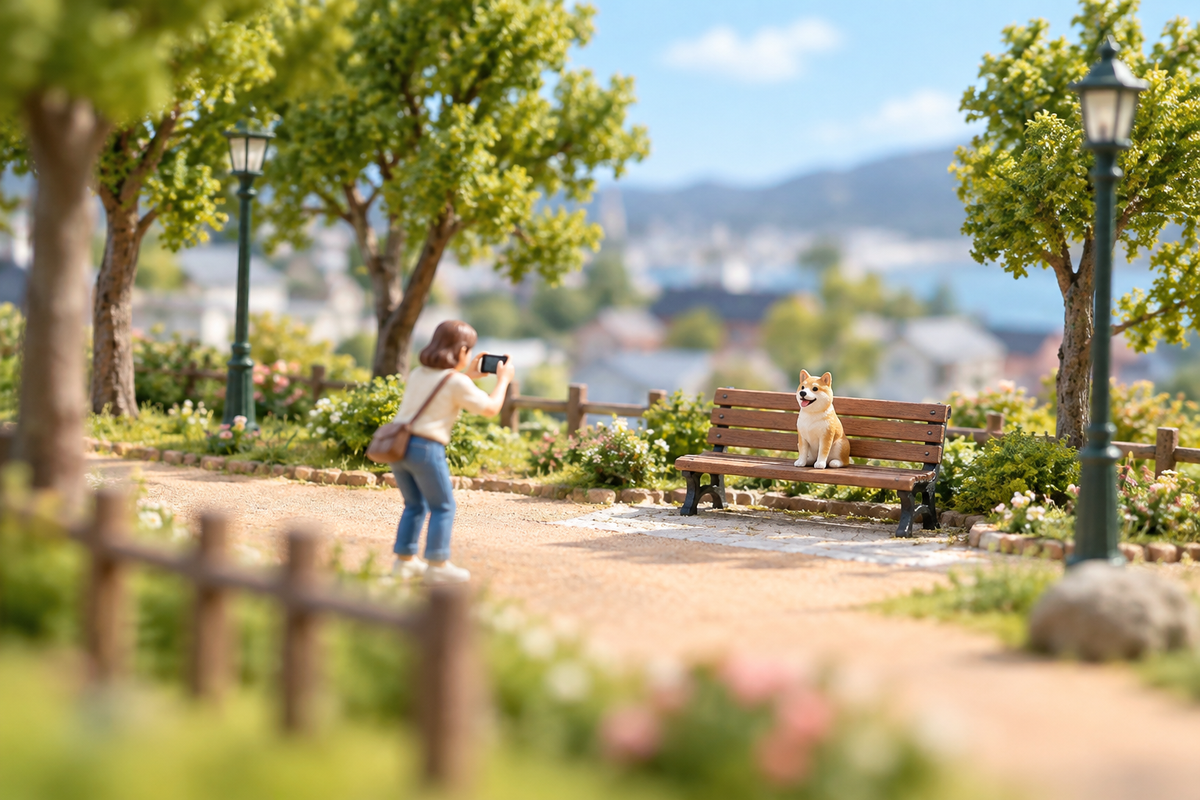
高画質化はあくまで後からの手当てです。これから撮る写真は、撮影時の工夫のほうがずっと効きます。
- レンズの指紋や皮脂を拭く
- 被写体をタップしてピントを合わせてから撮る
- デジタルズームは使わず、近づいて撮る
- 暗い場所では両手で構えるか、壁や机で固定する
- 動くものは連写して、ブレていない1枚を選ぶ
構図や光の使い方まで知りたい人は、【インスタ映え】スマホで簡単!写真の撮り方&加工テクニックも参考になります。
高画質化した写真の使い道
きれいになった写真は、アルバムに戻すだけではもったいないです。フリマアプリの商品写真に使うなら、傷や色が実物と変わらない範囲にとどめます。出品写真の整え方は【メルカリ】売れる写真のコツ&加工アプリ!プロ級画像で売上UPで詳しく解説しています。
風景やペット、料理の写真なら、写真共有アプリに投稿する楽しみ方もあります。ポイシャなら投稿やいいねでポイントも貯まります。ほかの投稿先と比べたいときは【2026年】画像投稿アプリ目的別おすすめ比較&選び方を見てください。
ストックフォトなどで販売する場合、審査で解像度やノイズを細かく見られるうえ、AIで大きく加工した写真を制限しているサイトもあります。販売先の選び方は【副業】趣味の写真を売ってお小遣いを稼ぐ!おすすめサイト15選と成功のコツ・注意点にまとめています。
招待コードでお得にポイントGET!!
以下の招待コードを登録時に入力すると
通常100ポイント
のところ、
500ポイント
獲得できます。また、初回ユーザー限定で1,200ポイントから交換できるので超お得♪
招待コード:
PSHAREX
画像SNSポイ活アプリ『POISHA-ポイシャ』無料
写真の高画質化でよくある質問
まとめ
ぼやけた写真の高画質化は、2倍前後の拡大とノイズ・軽いボケの補正なら、スマホや無料ツールで十分にできます。強いブレ、小さな顔、文字は、AIが推測で描き足すので別物になりやすい点を覚えておいてください。
- まずスマホの標準機能で試す
- 足りなければAI超解像のアプリ・サイト・PCソフトで2倍から
- 補正前と拡大表示で見比べ、別人・別の文字になっていないか確認
- 大事な写真や顔写真は、外部に送る前に安全面も確認
仕上がった写真は、思い出として残すだけでなく、ポイシャに投稿して楽しむこともできます。