「せっかくの旅行写真なのに、暗くてSNSに載せるのを諦めた」「意図せず映り込んだ他人の存在が気になる」といった悩みをお持ちではありませんか?
Google提供で完全無料の強力な写真編集アプリ「Snapseed(スナップシード)」を使えば、スマホ一台で誰でもプロ並みの補正が可能になります。
本記事では、初心者でも迷わず操作できるよう、最新機能を網羅した写真加工の全手順を分かりやすく解説します。指先ひとつで変わる写真の魔法を、ぜひ今日から体験してください。
POISHA PHOTO GUIDE
あなた向き画像加工アプリ診断
写真の悩みや加工スタイルから、7つの人気アプリの中であなたに合う1つを診断します。
選んだ内容から、あなたの写真スタイルをまとめます
入力内容はこのページ内だけで判定し、保存も外部送信もしません。
※ 診断結果は目安です。入力内容は保存も外部送信もしません。アプリの料金・機能・対応端末は変更される場合があるため、インストール前に各ストアと利用規約をご確認ください。
招待コードでお得にポイントGET!!
以下の招待コードを登録時に入力すると
通常100ポイント
のところ、
500ポイント
獲得できます。また、初回ユーザー限定で1,200ポイントから交換できるので超お得♪
招待コード:
PSHAREX

画像SNSポイ活アプリ『POISHA-ポイシャ』無料


Snapseed-スナップシードで写真加工を始める前の基本知識
なぜSnapseed-スナップシードが最強の写真編集アプリなのか
Snapseed(スナップシード)は、Googleが開発した本格的な画像編集アプリです。最大の特徴は、完全無料でありながら広告が一切非表示で、プロ仕様の高度な機能を備えている点です。
直感的に操作できるインターフェースは、画像編集が初めての方でも迷わず使えます。PC用ソフトのような緻密なコントロールが可能であり、スマホで撮影した日常のスナップを、SNSで目を引くクリエイティブな一枚へと手軽に進化させられます。
【2026年版】画像加工アプリおすすめ:スマホで簡単プロ級写真
アプリの導入と写真を開く基本手順
まずは、各アプリストアから「Snapseed(スナップシード)」をインストールしてください。インストールが完了したらアプリを起動し、画面中央に表示される「+」アイコン、もしくは左上の「開く」をタップします。
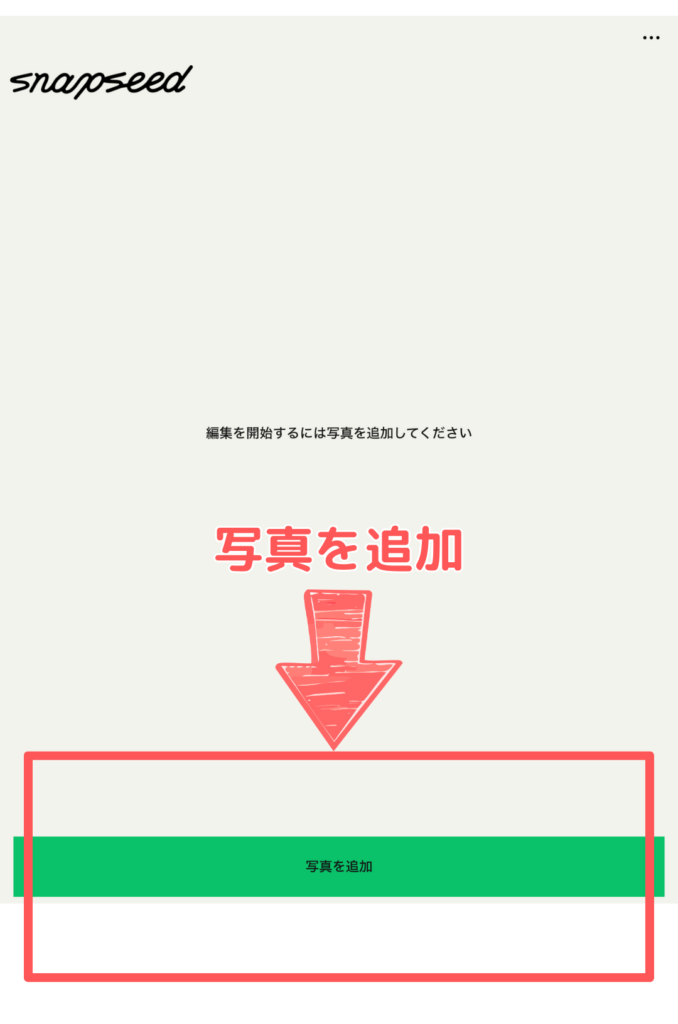
スマホ内の写真ライブラリにアクセスすると、編集したい画像を選べるようになります。「最近の項目」や「フォルダ」から目的の写真を選択すれば、すぐに編集を開始できる状態になります。アプリの使い方を覚えるだけで、スマホでの写真編集がより楽しくなるはずです。
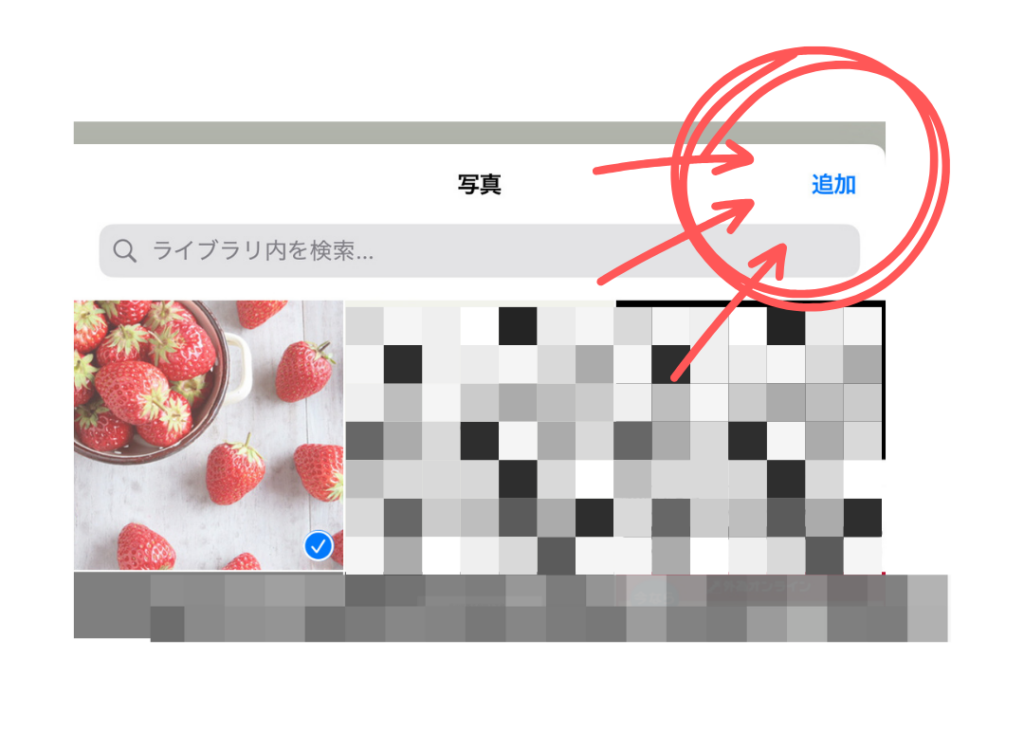
【画像調整編】Snapseed-スナップシードで写真をきれいに補正するステップ
ステップ1:画像調整ツールで全体を明るくする
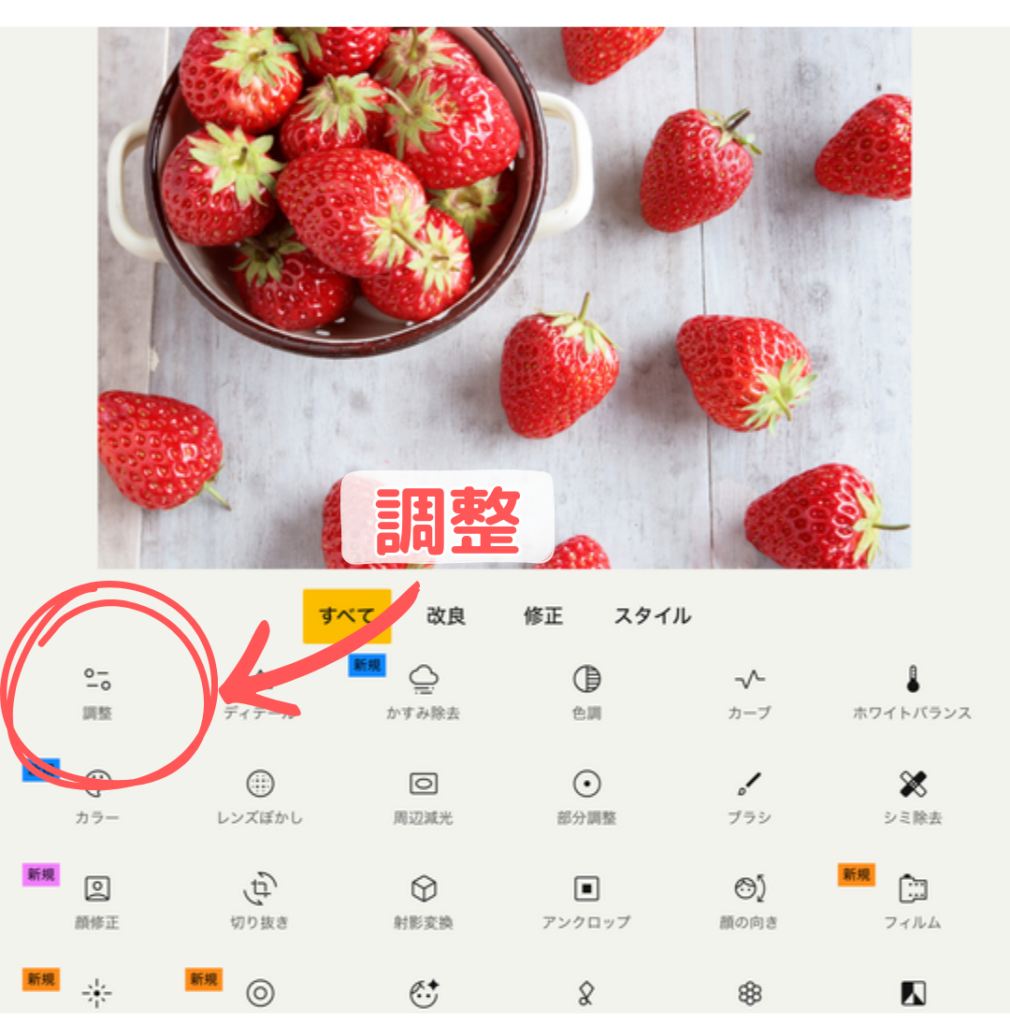
準備ができたら、まずは写真全体のベースを整えましょう。画面下の「ツール」メニューをタップし、左上の「画像調整」を選択します。
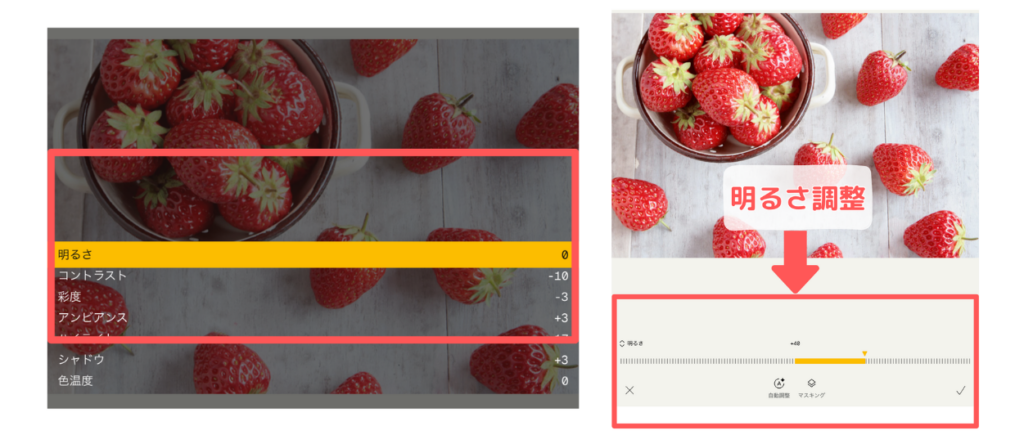
画面を上下にスワイプすると調整項目のリストが表示されるので、「明るさ」を選びます。そのまま画面を左右にスワイプすることで数値を変更できます。全体のバランスを見ながら、まずは少し明るく設定するのが失敗しないコツです。
ステップ2:影とハイライトで明暗を自然に整える
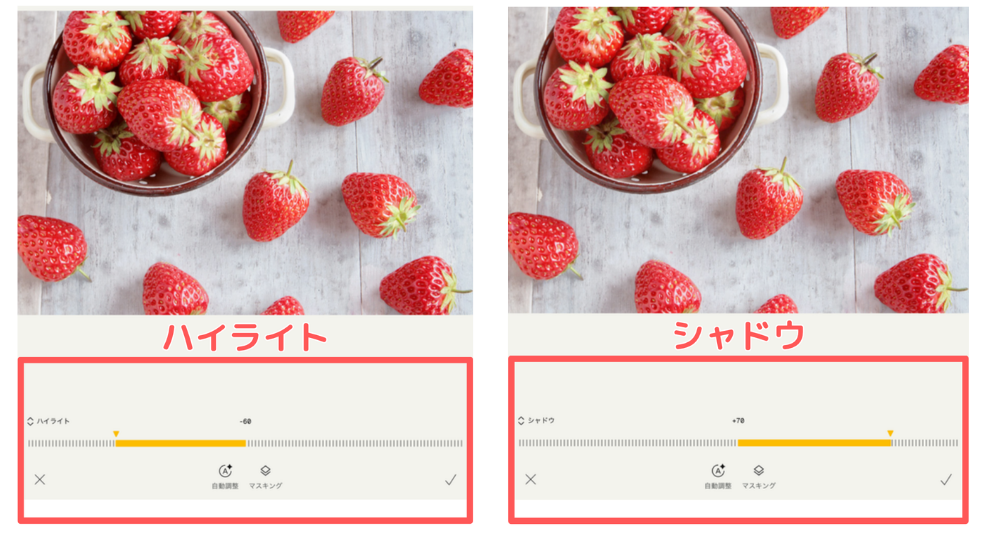
全体を明るくした後は、色味の深みをコントロールします。引き続き「画像調整」メニューにある「ハイライト」と「シャドウ」を活用しましょう。
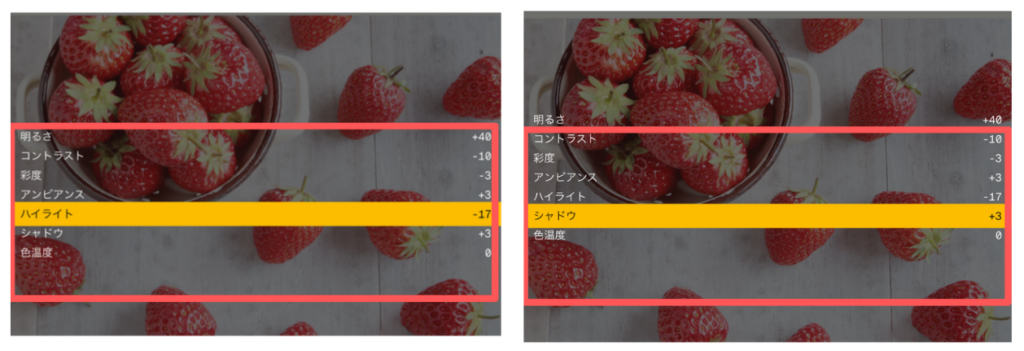
明るすぎる白い部分(ハイライト)を下げて階調を出し、暗い部分(シャドウ)を上げて詳細を見せることで、明暗差が自然で立体感のある写真に変わります。特に逆光のポートレートや、夜景のディテールを際立たせたい場面で非常に有効です。
ステップ3:部分調整ツールで特定のエリアを編集する
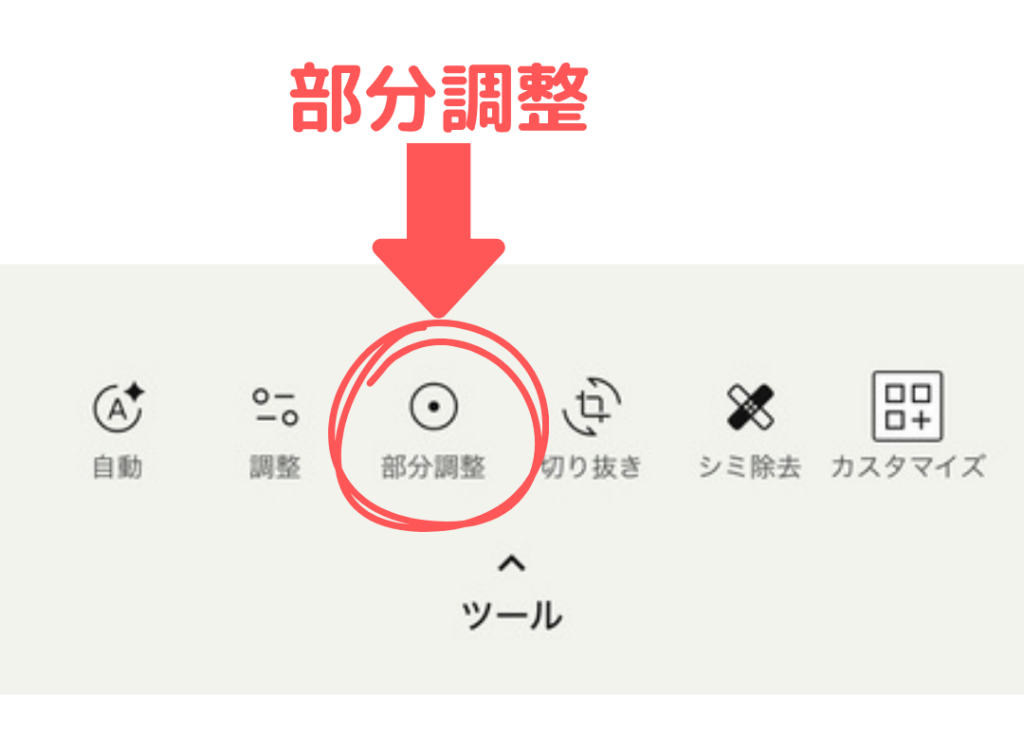
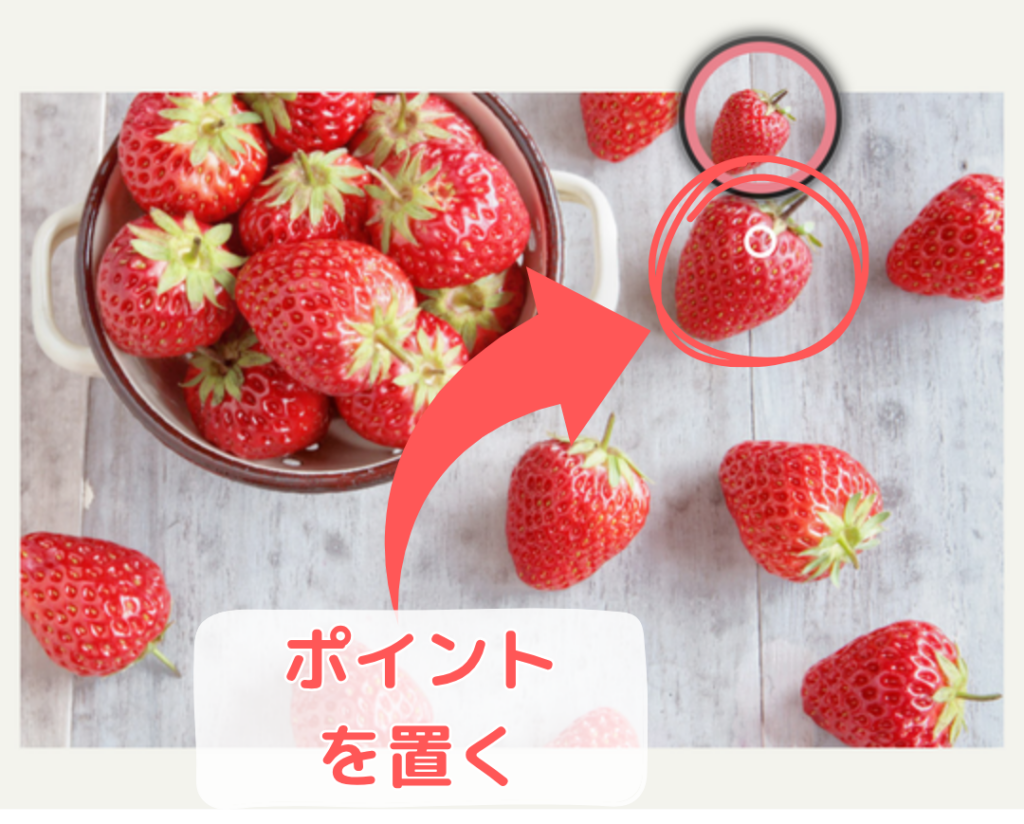
全体ではなく、写真の一部分だけを補正したい場合は「部分調整」ツールが便利です。この機能を使うと、明るさを変えたい場所にポイントを絞って編集できます。
編集したい場所にポイントを置き、二本指でピンチイン・アウトを行うことで、調整の影響範囲を広げたり狭めたりできます。空の色味を強めたり、暗い被写体の顔だけを明るくしたりと、表現の幅が大きく広がります。
【修正編】Snapseed-スナップシードで不要なものを消して肌を整える手順
ステップ1:シミ除去ツールで不要な人物や物を消す
風景写真に意図しない看板や人が写り込んでいる場合、「シミ除去」ツールが役立ちます。このツールには、AIが周囲の背景を読み取り、まるで最初から何もなかったかのように自然に塗りつぶしてくれる機能が備わっています。
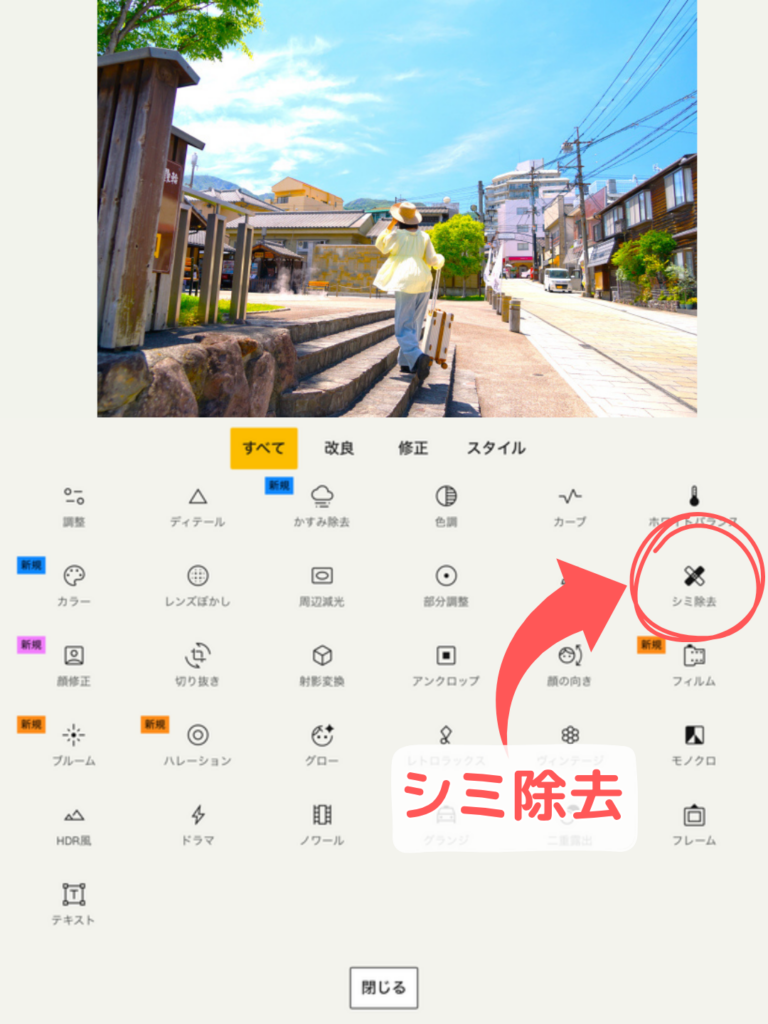
消したい対象を指でなぞるだけで、即座に修正が完了します。修正したい対象が大きい場合は、少しずつ何度かに分けてなぞるようにすると、より違和感なく綺麗に消すことができます。
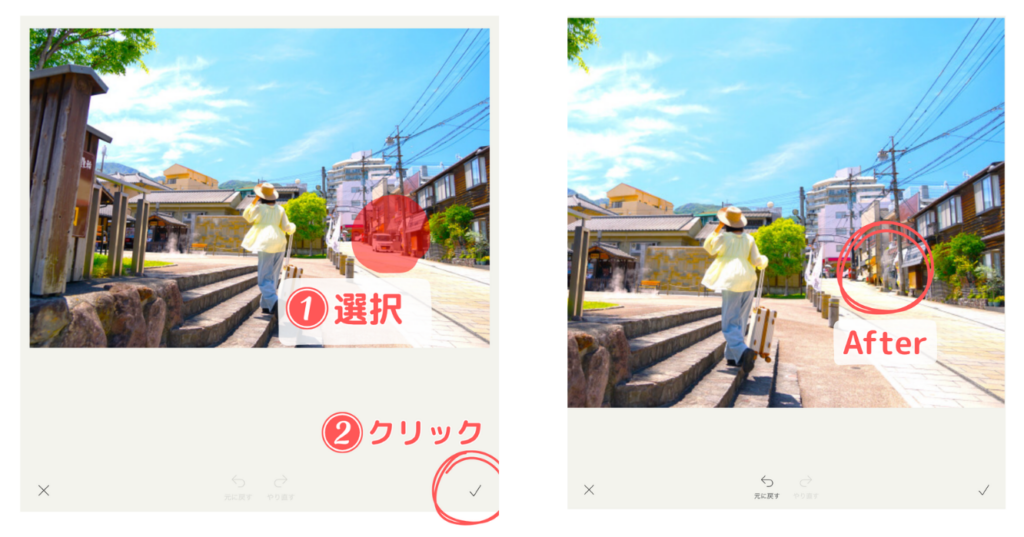
ステップ2:顔修正ツールで肌の質感をなめらかにする
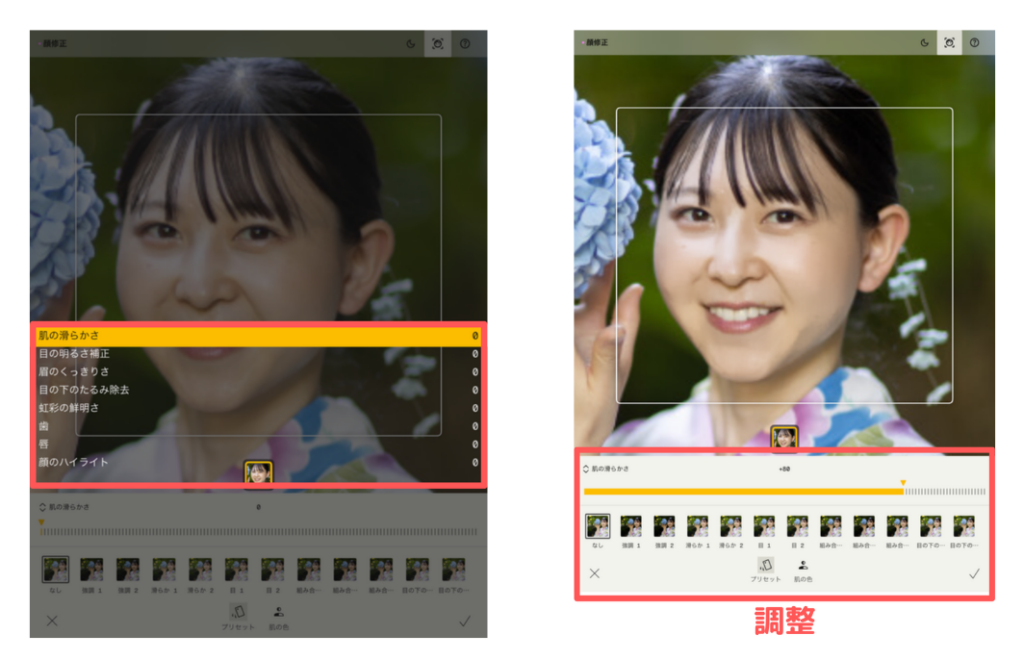
人物撮影の際には「顔修正」ツールを活用しましょう。この機能はAIが自動的に顔の位置を認識し、適切な肌の滑らかさや、目元の明るさ、顔全体の照射を補正します。
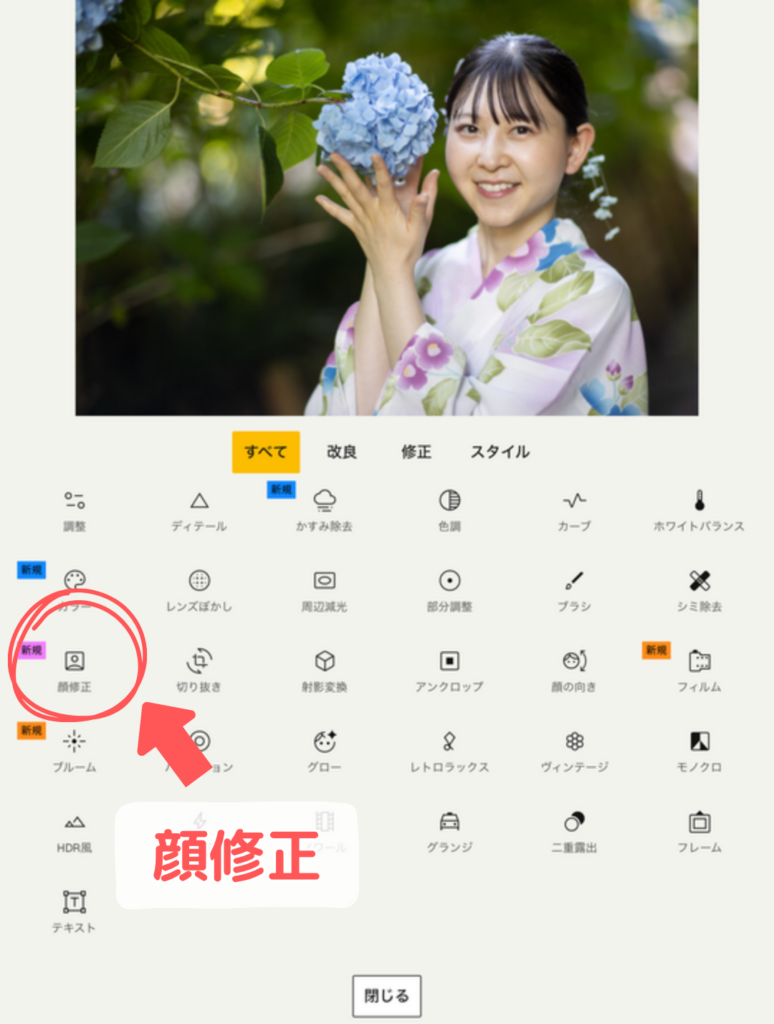
調整メニューから「肌の滑らかさ」や「顔のスポットライト」を選択し、数値を動かすだけで、まるでスタジオで撮影したような美しいポートレートに仕上がります。やりすぎると不自然になるため、適度な数値を維持するのがポイントです。
ステップ3:編集を表示して納得いくまでやり直す
Snapseed(スナップシード)の大きな特徴は、「非破壊編集」ができることです。加工の途中で失敗したと感じても、焦る必要はありません。
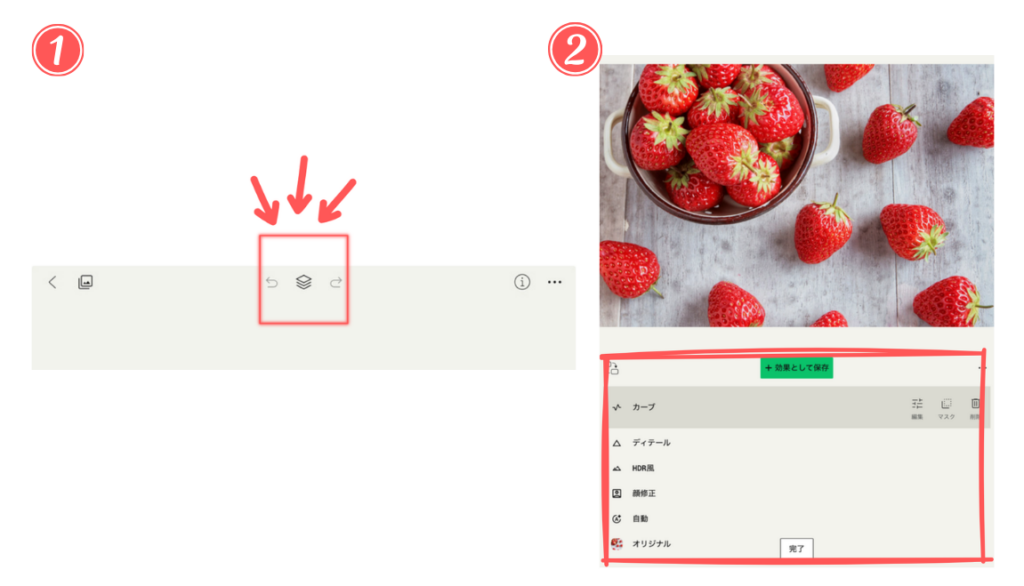
画面右上のレイヤーアイコン(編集を表示)をタップすると、これまでの作業履歴が一覧で表示されます。特定の工程だけを個別に消去したり、設定値を再調整したりすることがいつでも可能です。前の工程を残したまま微調整できるため、安心して編集に打ち込めます。
【応用編】Snapseed-スナップシードでインスタ映えする写真に仕上げる方法
ステップ1:フィルターを活用して写真の統一感を出す
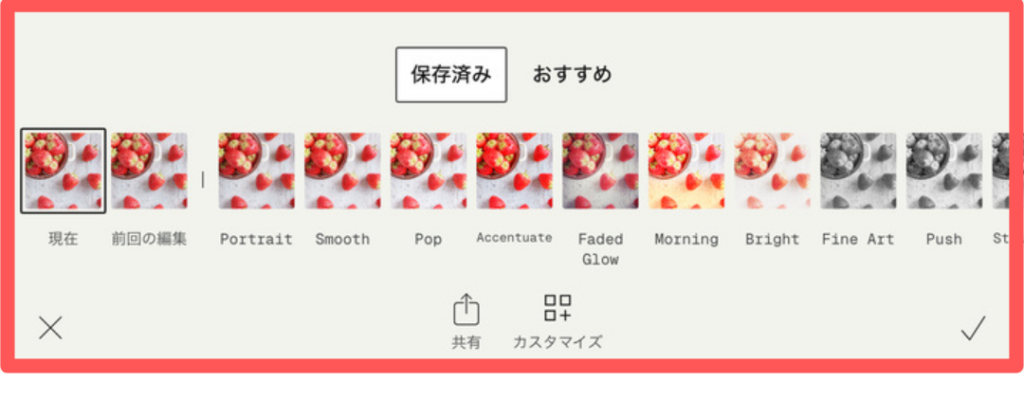
写真の雰囲気を一瞬で変えたいときは、「効果」メニューのフィルターを活用してください。フィルターを選択するだけで、色温度やコントラストが一括で調整されます。
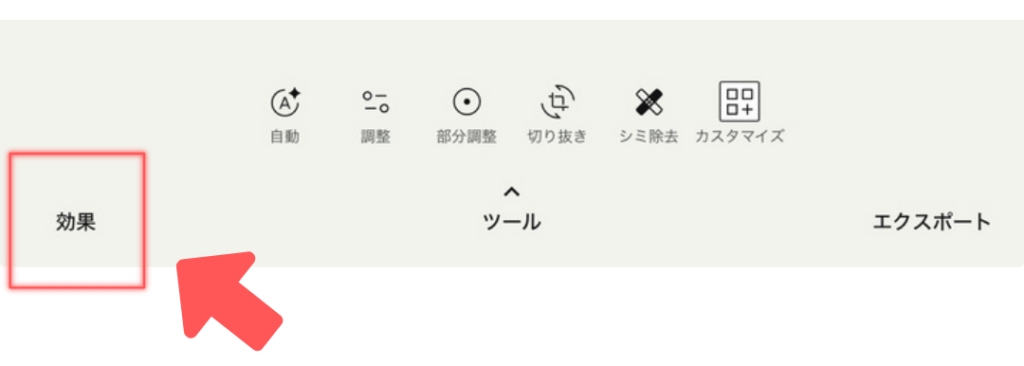
同じ系統のフィルターを使い続けることで、インスタグラムのフィード画面に統一感が生まれ、洗練された印象を持たせることができます。
強さは適宜調整できるため、彩度や質感を微調整して、好みのレトロ感やモダンなスタイルを追求してみましょう。
ステップ2:レンズぼかしでプロのような奥行きを演出
スマホのカメラでも、ソフトの力で一眼レフのようなボケ感を演出できます。「レンズぼかし」機能を使うと、ピントが合う場所(中心点)以外の背景を自然にぼかすことが可能です。
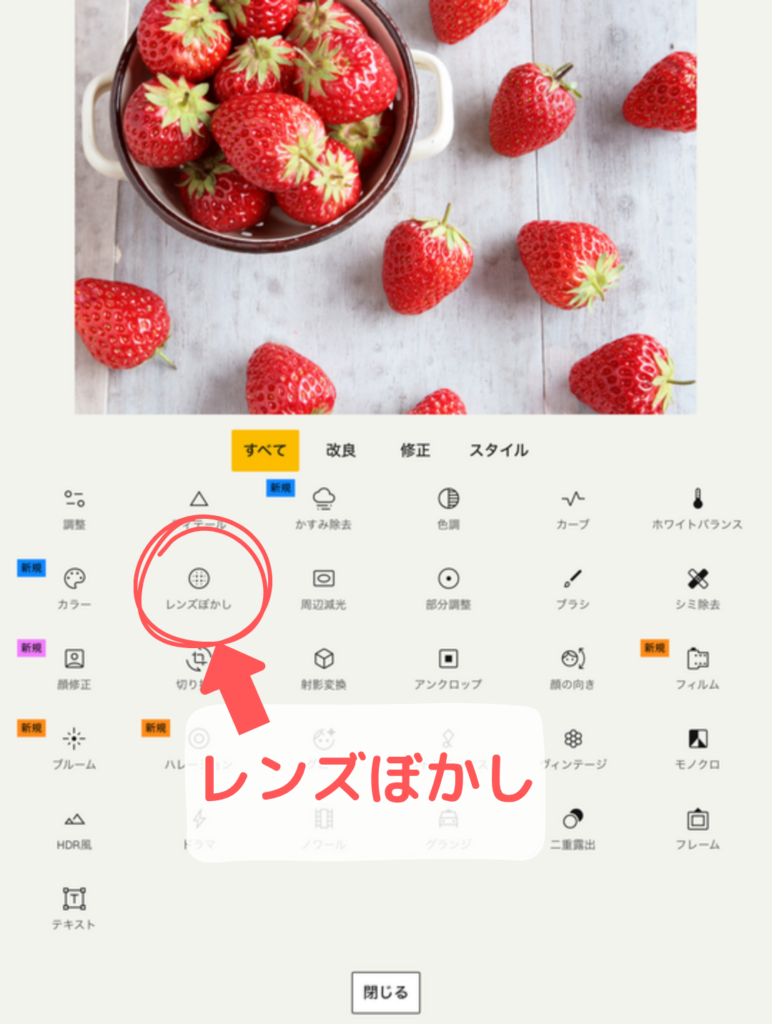
被写体が強調され、プロが撮影したような奥行きのある写真になります。ぼかしの形状を円形や直線から選べるため、写真の構図に合わせて最適なものを選択してみてください。
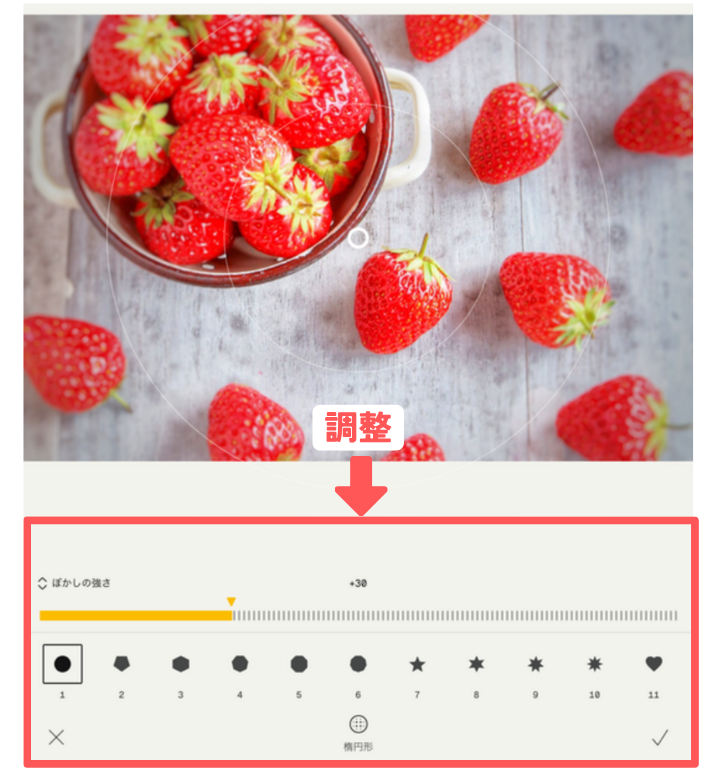
ステップ3:お気に入りの編集内容を保存して時短する
頻繁に使うお決まりの加工設定がある場合は、「おすすめ(スタイル)」機能を使って保存しておきましょう。
完璧に加工できた設定を保存しておけば、次からは同じ手順を繰り返す必要がありません。「スタイル」を適用するだけで、どんな写真も短時間で理想の世界観に統一できます。効率的にクオリティを上げたい方には必須の機能です。
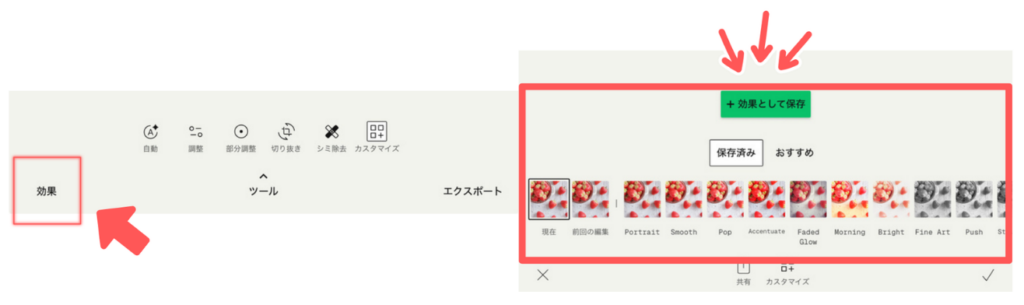
ステップ4:射影変換で建物の歪みや傾きを修正する
建物を下から見上げた際に起こる「パース(遠近感の歪み)」や、水平が取れていない写真は、「射影変換」ツールで美しく修正できます。
上下左右に画像を引っ張るように調整することで、歪んだ建物を垂直に直したり、傾いた水平線を真っ直ぐに調整したりできます。建築物や風景写真をより整った構図で表現したいときに欠かせないツールです。
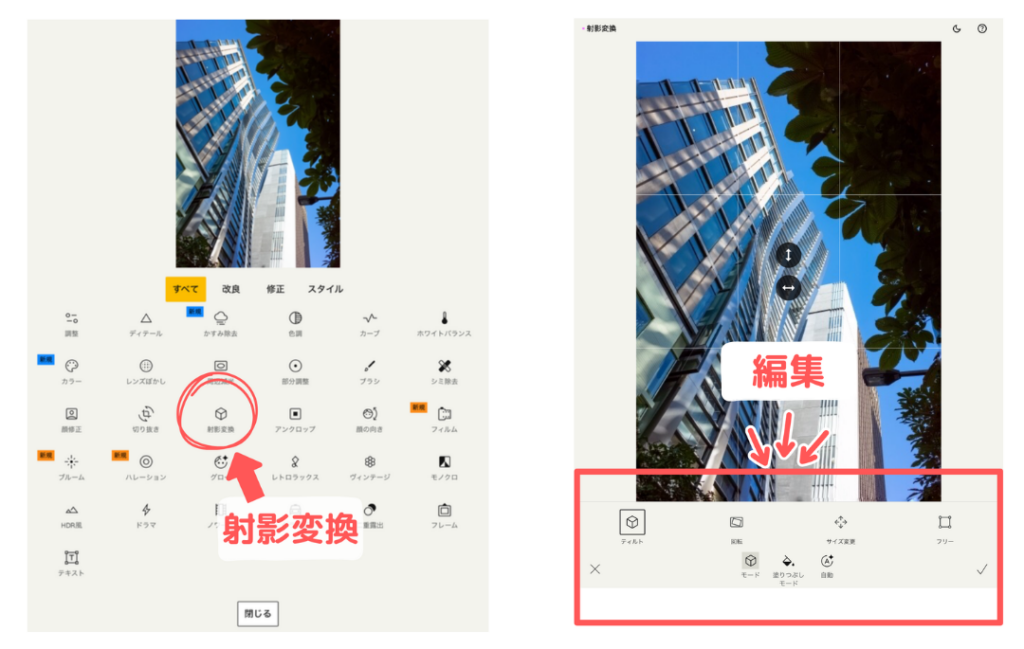
【売れる写真】スマホでEC・フリマ売上UP!簡単撮影テクニック
Snapseed-スナップシードの使い方に関するよくある質問
まとめ:Snapseed-スナップシードでスマホの写真をプロ級に仕上げよう
Snapseed(スナップシード)は、無料で驚くほどのクオリティを実現できる、間違いなく「最強の写真編集ツール」の一つです。今回解説した基本ツールの使い方はもちろん、細かい補正機能や応用術を組み合わせることで、スマホで撮影した写真を自由自在に加工できます。
「もっと写真を綺麗に加工したい」という気持ちがあれば、すぐにでも成果が出せるのがこのアプリの魅力です。ぜひ今日から手元の写真を開き、指先で変わる驚きの仕上げをあなたの目で確かめてみてください。
招待コードでお得にポイントGET!!
以下の招待コードを登録時に入力すると
通常100ポイント
のところ、
500ポイント
獲得できます。また、初回ユーザー限定で1,200ポイントから交換できるので超お得♪
招待コード:
PSHAREX
画像SNSポイ活アプリ『POISHA-ポイシャ』無料